

A ferramenta em detalhe
PlayPlay após uso real: escopo funcional, integrações, preços e limites concretos.
O PlayPlay é uma plataforma de criação de vídeo voltada para equipes de marketing e comunicação, para transformar as mensagens delas em vídeos envolventes.
Se você quer produzir conteúdo em vídeo no nível do que se vê nas maiores marcas no LinkedIn, X, Instagram, YouTube e em cada vez mais landing pages, vale muito a pena conferir.
PlayPlay: primeiros passos e funcionalidades
#1 A biblioteca de templates
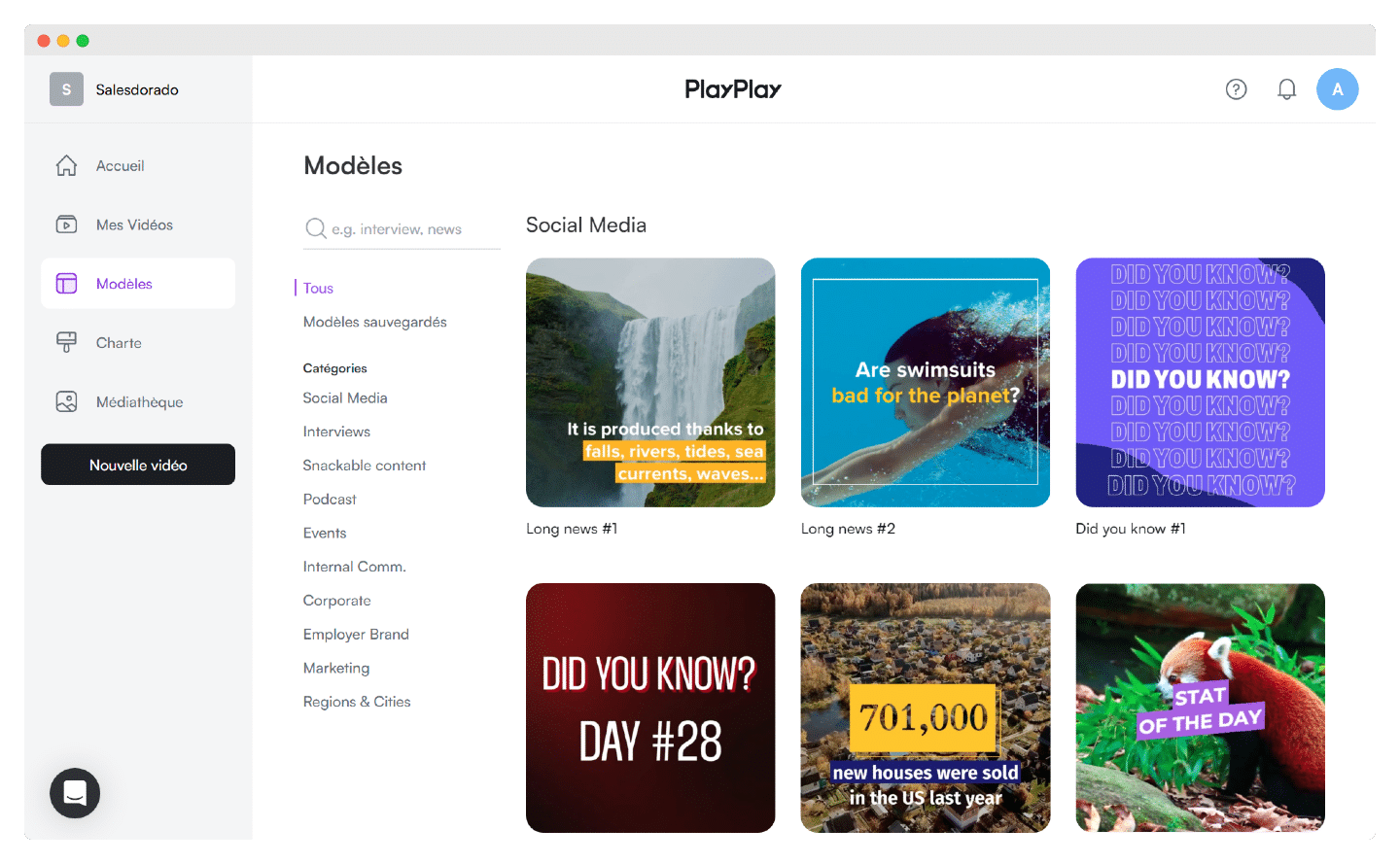
O PlayPlay quer ser antes de tudo intuitivo, mesmo para quem não entende nada de edição de vídeo, e isso aparece logo no começo, com a escolha entre mais de 300 templates.
A diferença em relação a outros softwares do tipo é que os modelos são realmente de ótima qualidade e que você pode depois personalizá-los à vontade.
Para um iniciante, é extremamente simples: conforme a mensagem e o conteúdo do vídeo, você escolhe seu template seguindo as categorias propostas.
Podcast, comunicação interna ou externa com lançamento de projeto e anúncio de parceria, marketing com estudo de caso de cliente, ou conteúdos variados para redes sociais, tutoriais e concursos: tem, sinceramente, quase tudo o que você quiser, inclusive o necessário para reproduzir os formatos curtos das redes sociais.
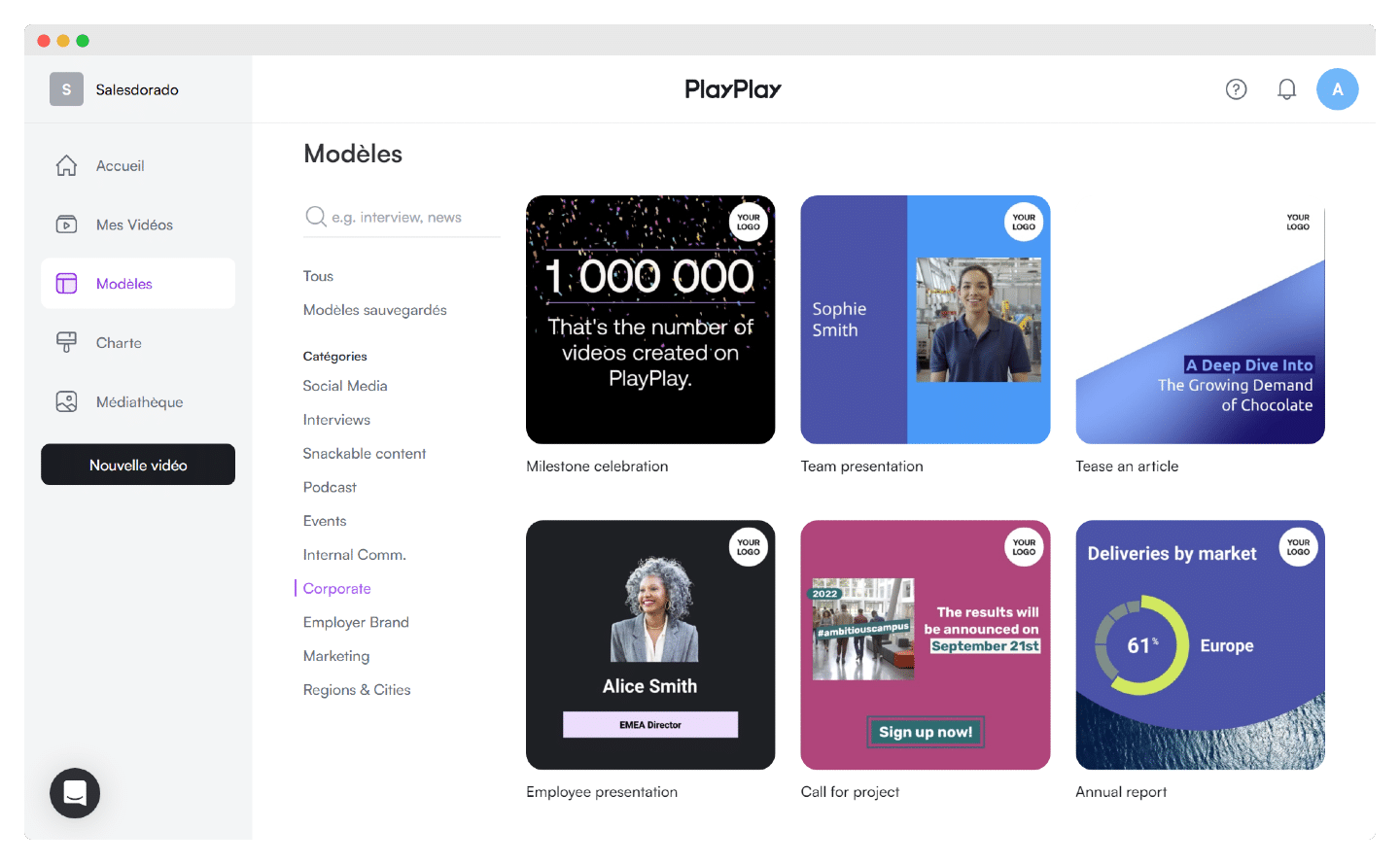
O PlayPlay não se limita a ajudar na edição: a vantagem dessas categorias é que elas orientam você desde o início na definição da mensagem que você quer passar e na estruturação do seu conteúdo.
Por exemplo, no lado corporativo, você escolhe entre uma apresentação da equipe ou de um colaborador, uma chamada de projetos ou a comemoração de um marco da sua empresa. O PlayPlay também oferece modelos para deixar apresentações clássicas, como um relatório anual, mais dinâmicas e, portanto, mais fáceis de acompanhar.
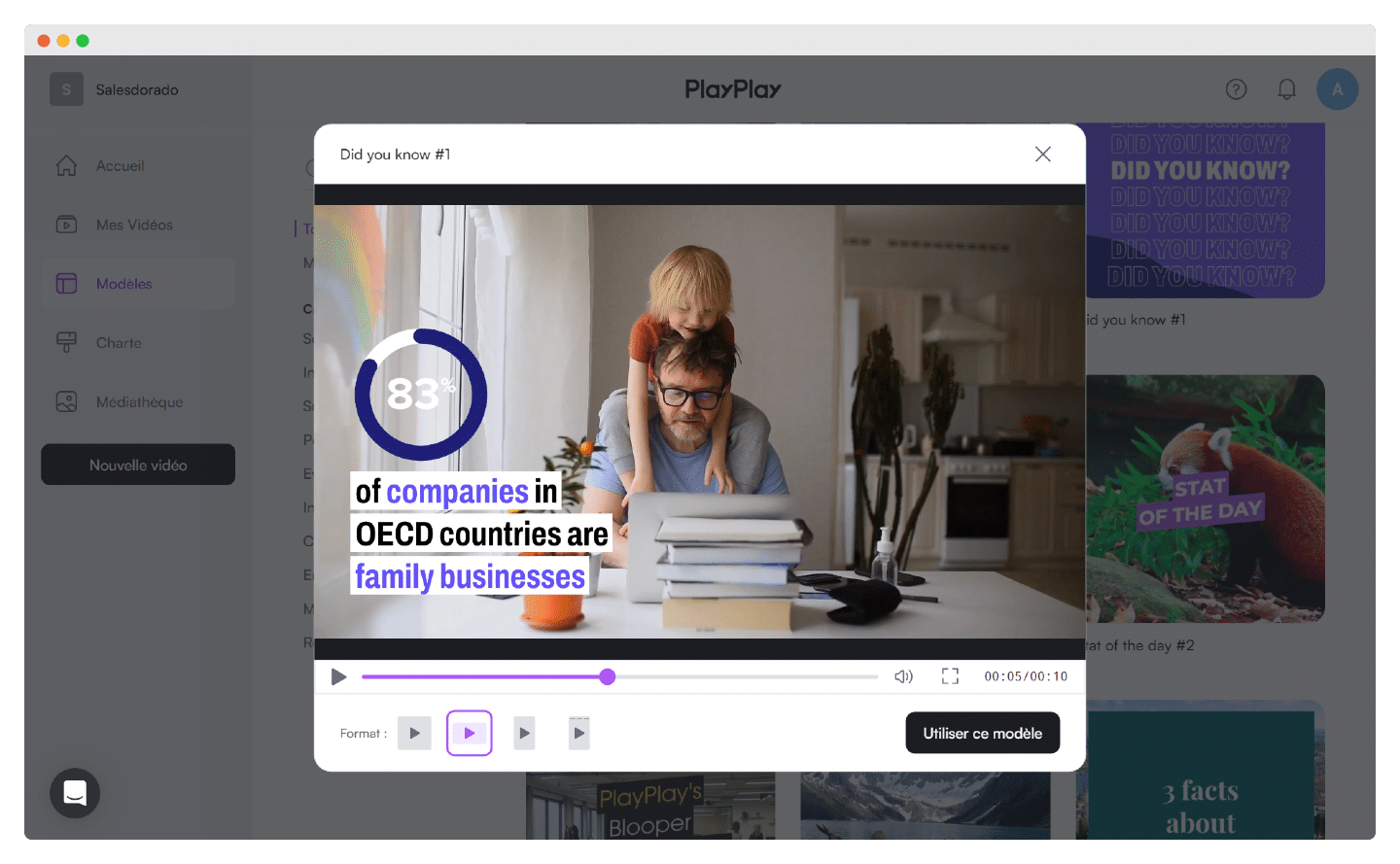
Depois de escolher o modelo, você define o formato que interessa, paisagem, retrato ou quadrado, conforme o canal de distribuição e o dispositivo visado, e já pode começar a editar seu vídeo.
#2 O editor de vídeos
Na edição, o PlayPlay se destaca pela facilidade de uso e pela acessibilidade, mesmo para quem foge de softwares mais avançados como After Effects ou Final Cut. E dá para chegar a um resultado muito bom com muita facilidade.
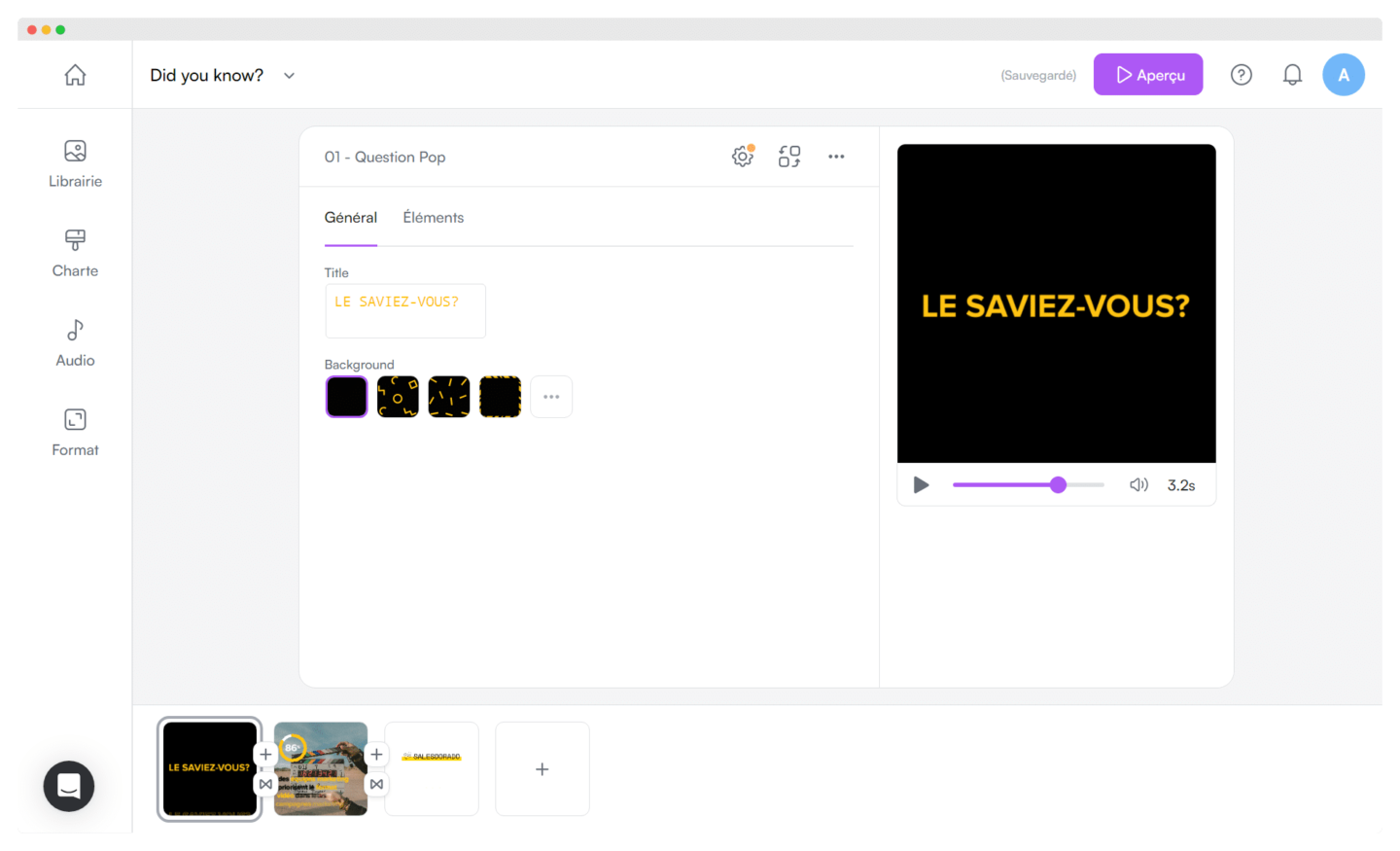
Depois de escolher seu modelo, você começa a personalizá-lo. Nada mais simples: como numa apresentação de PowerPoint, cada miniatura de vídeo aparece e pode ser modificada, troca de fundo, de título, ajuste do som e da duração.
Você pode cortar ou recortar um vídeo, juntar vários ou convertê-los para MP4. Na seção Elementos, você adiciona seus próprios visuais, logos ou imagens.
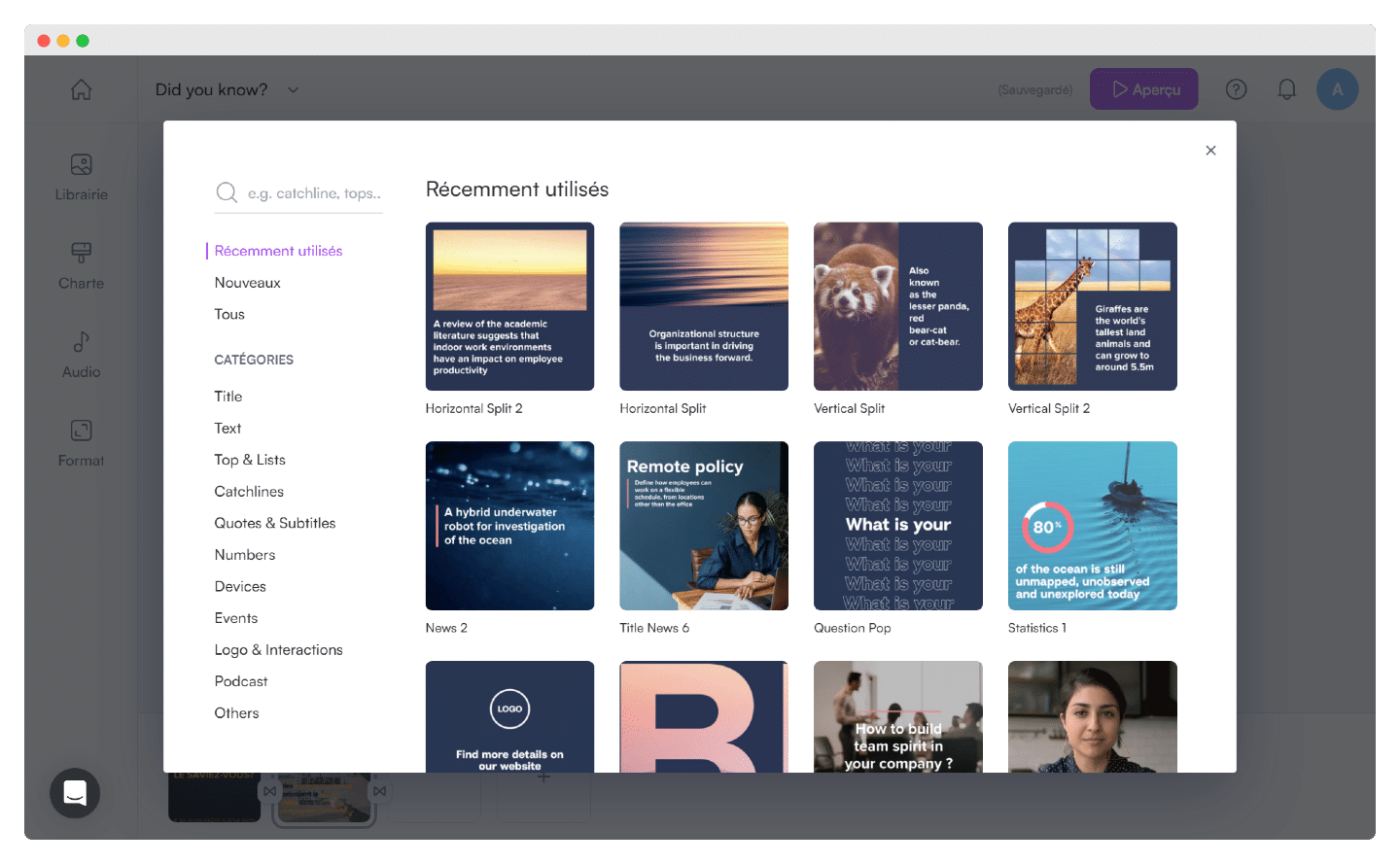
Os templates sugerem miniaturas e o conteúdo a inserir nelas, uma pergunta para abrir o vídeo, estatísticas para apresentar o assunto, um endereço de contato no final, mas você tem liberdade para mudar a estrutura.
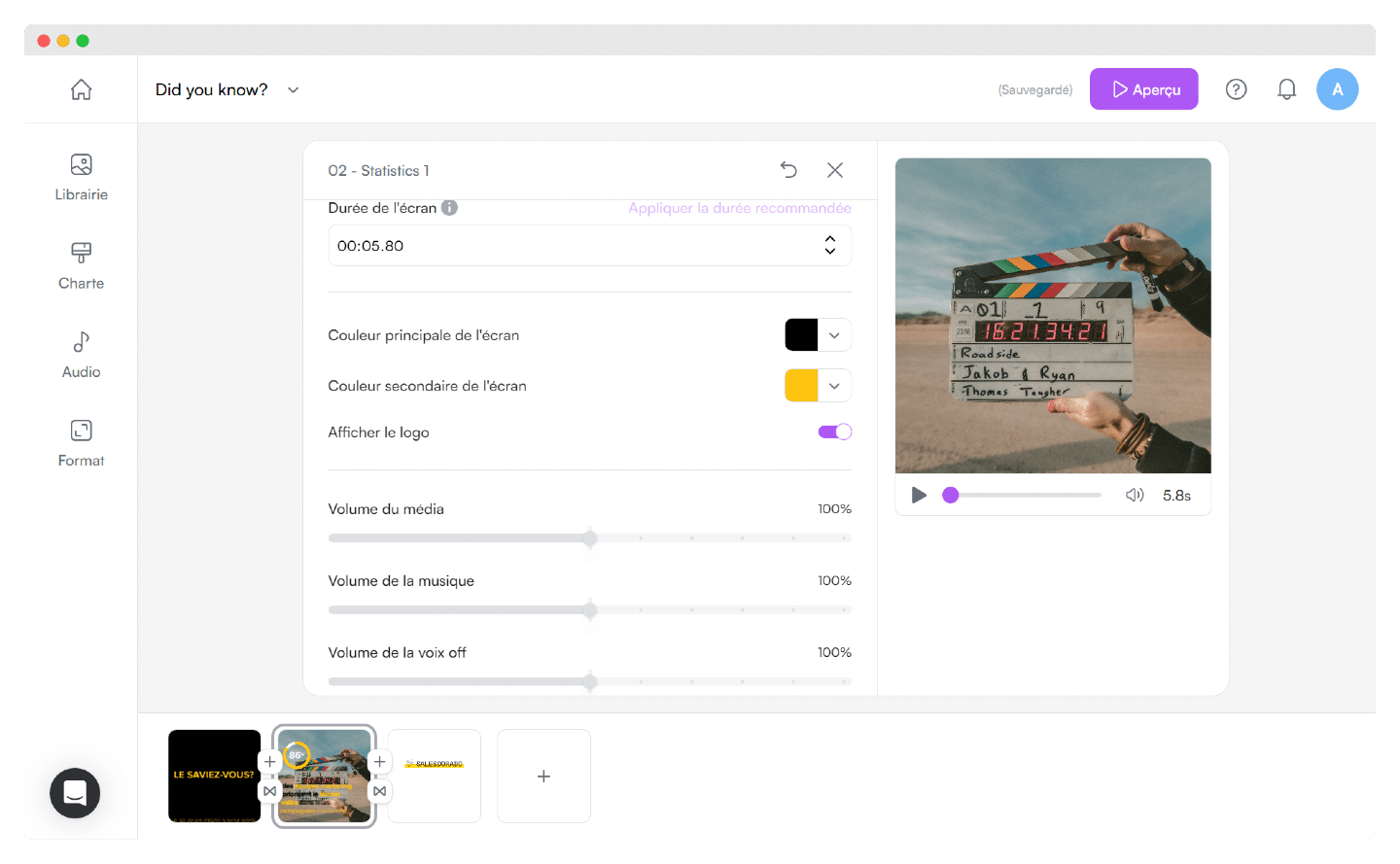
O diferencial? Muitas recomendações, como aqui a duração da tela, para você não ficar muito perdido se for sua primeira vez editando vídeo.
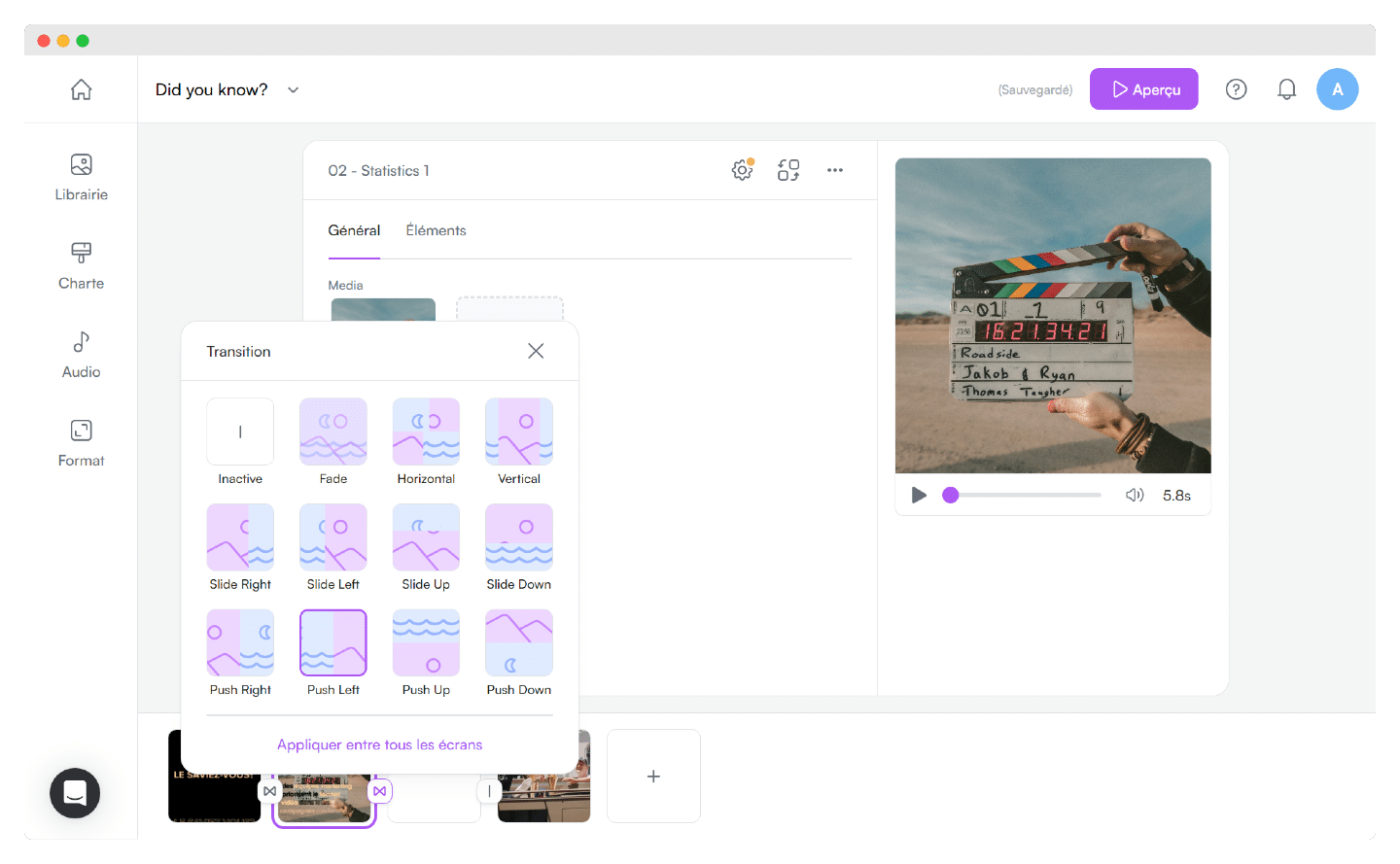
Duração da tela, cor principal e secundária, logo, volume da mídia: dá para mudar tudo. Inclusive escolher uma transição entre as cerca de vinte disponíveis.
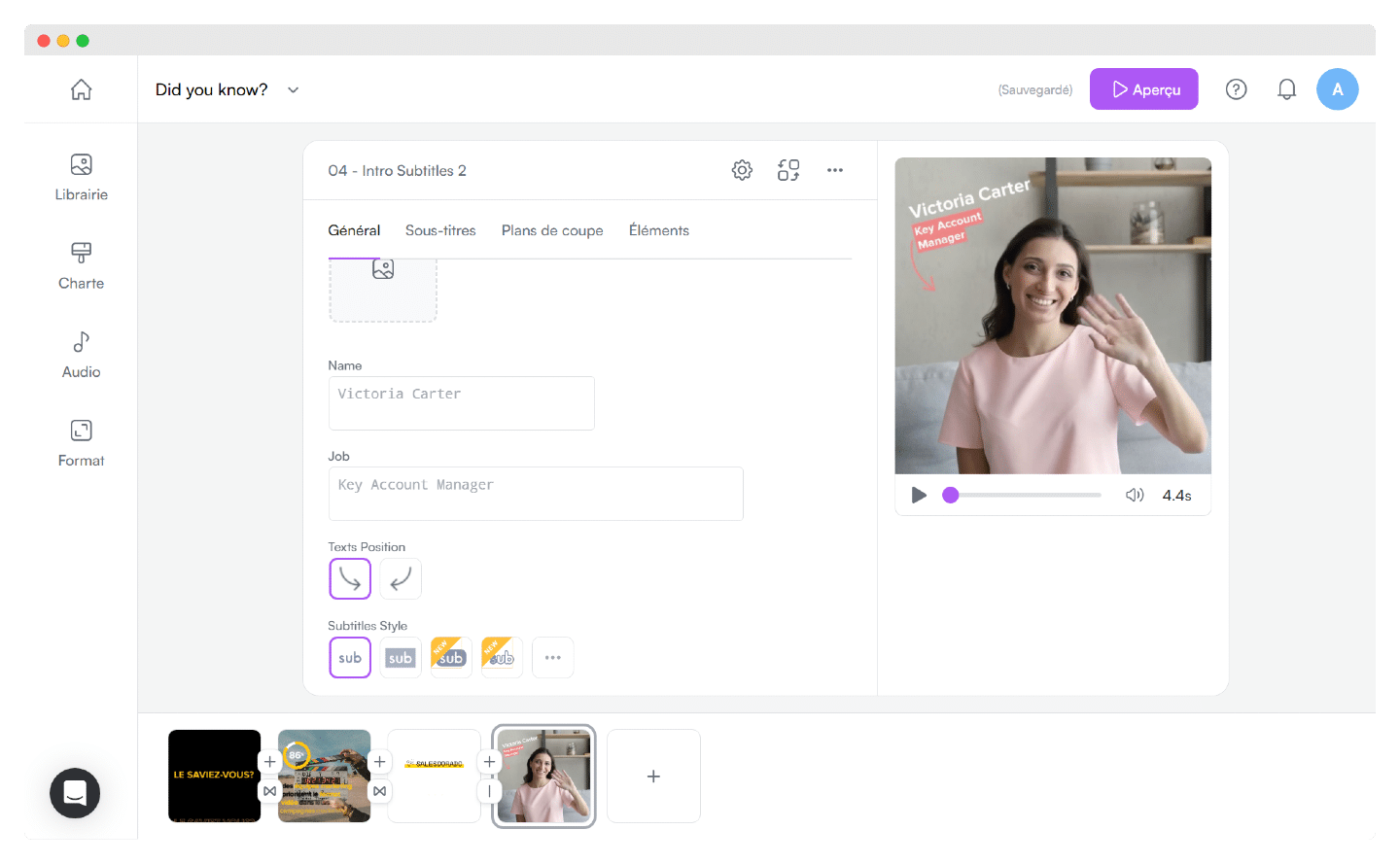
Entre as funcionalidades avançadas, você também pode legendar e traduzir automaticamente seus vídeos para facilitar a visualização, mover o texto como preferir e escolher seus planos de corte para valorizar os mais relevantes.
#3 As bibliotecas de imagens, vídeos e GIFs
É um verdadeiro ponto forte do PlayPlay: a biblioteca de imagens, vídeos e GIFs é muito completa e permite enriquecer seus vídeos bem além dos seus próprios elementos importados.
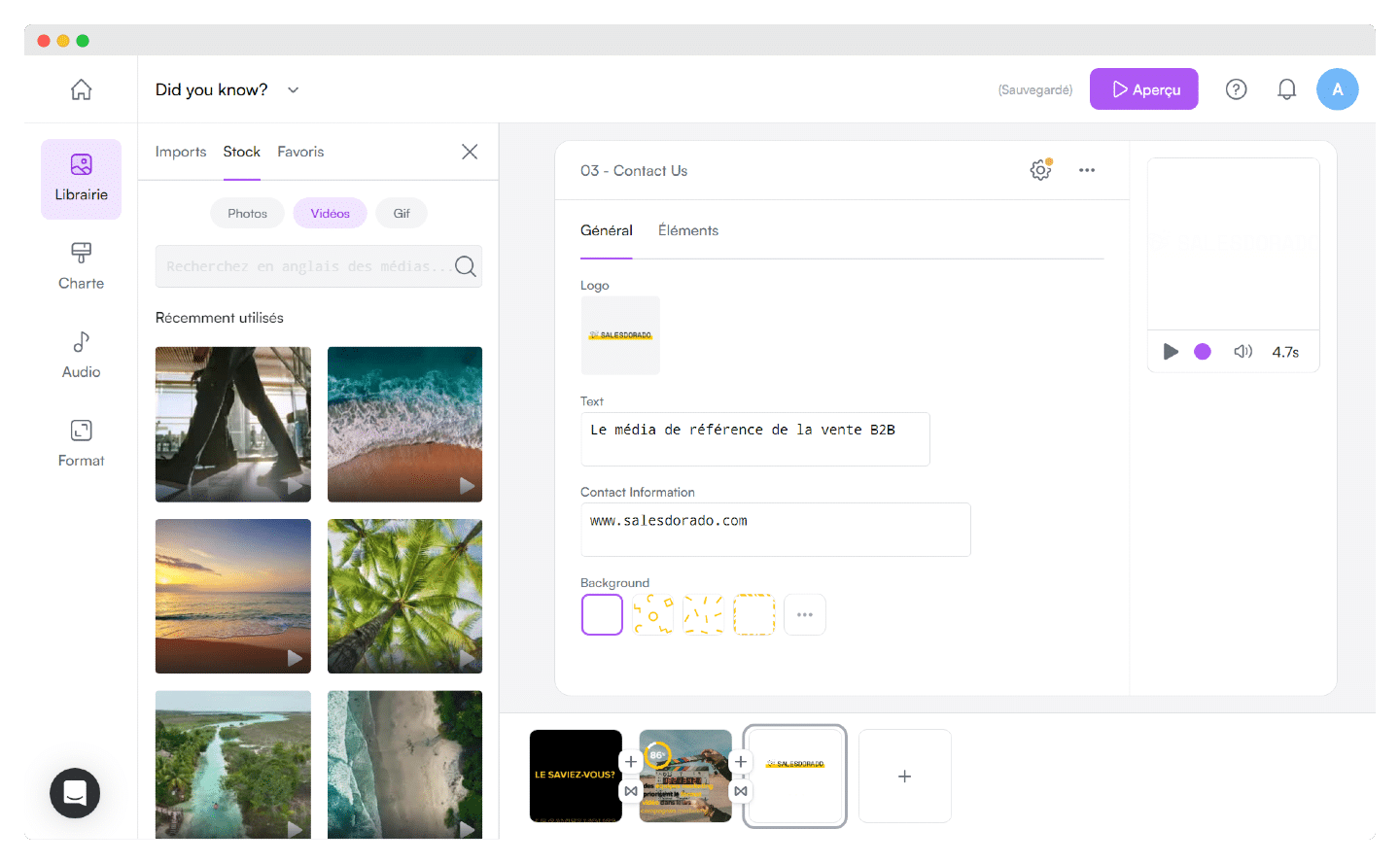
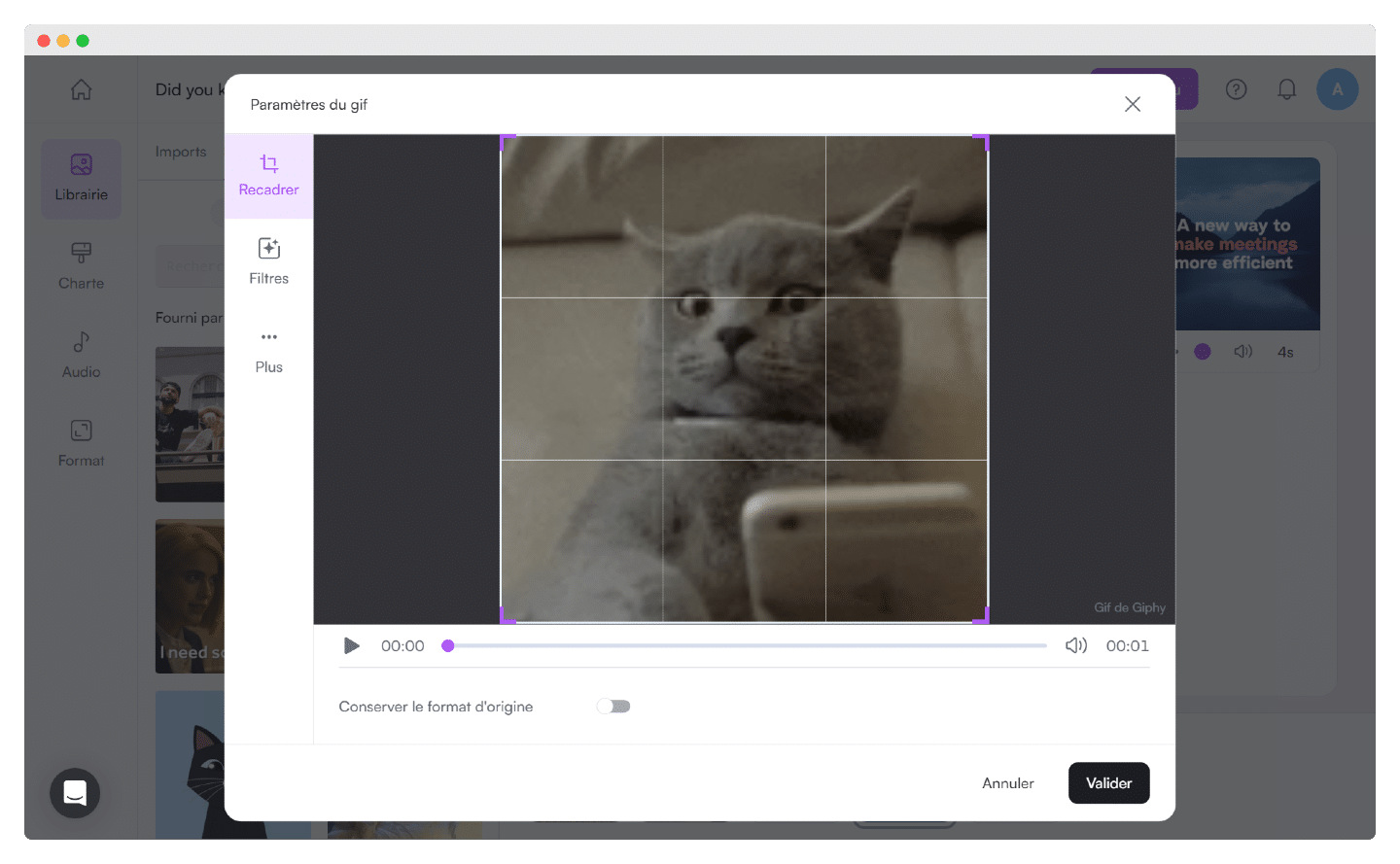
Aqui também, depois de escolher um GIF, por exemplo, você pode modificá-lo com filtros para obter um conteúdo totalmente personalizado.
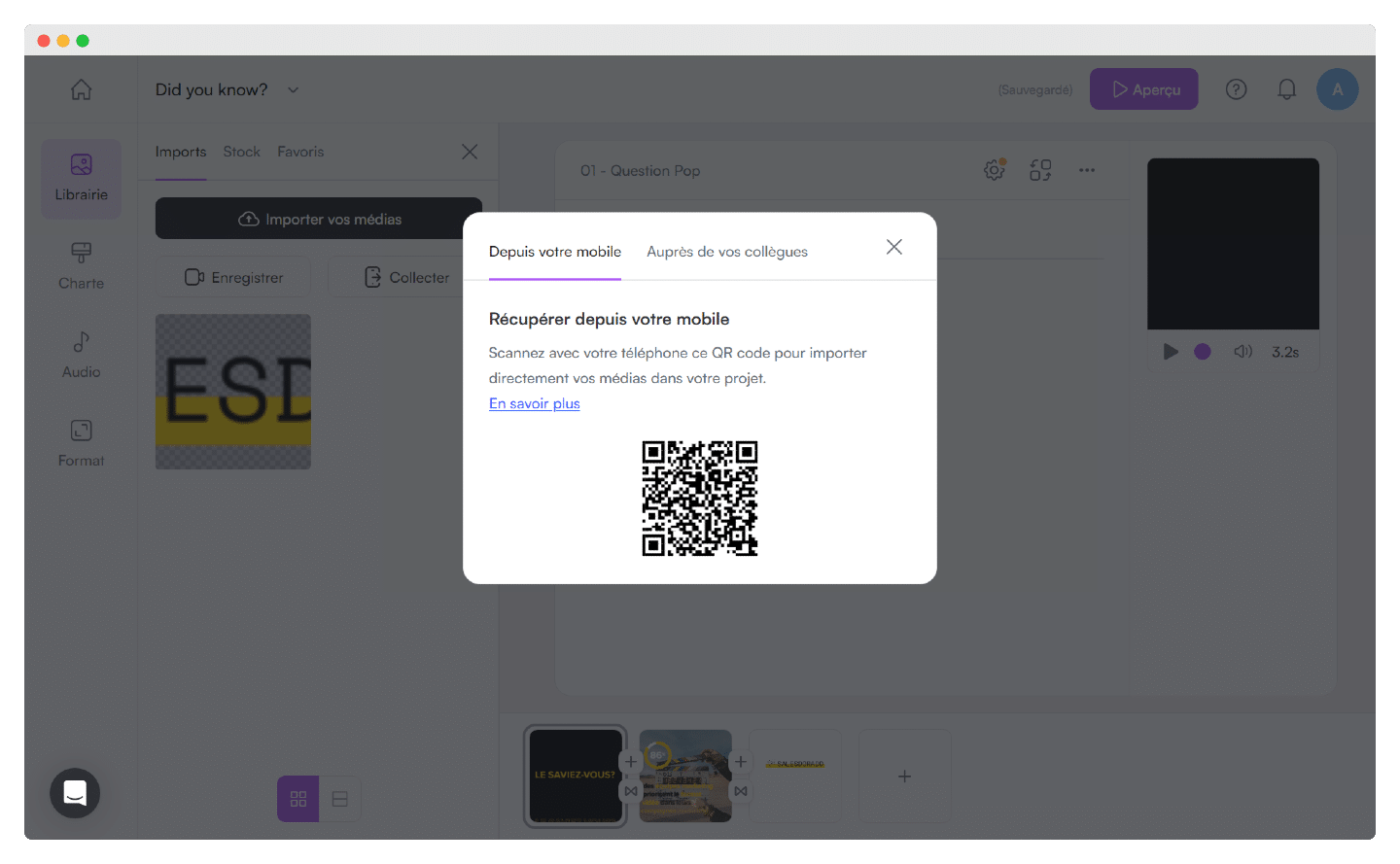
Vale notar: as opções de importação são bem avançadas e permitem trazer mídias com muita facilidade do seu celular com um QR code, ou dos seus colegas.
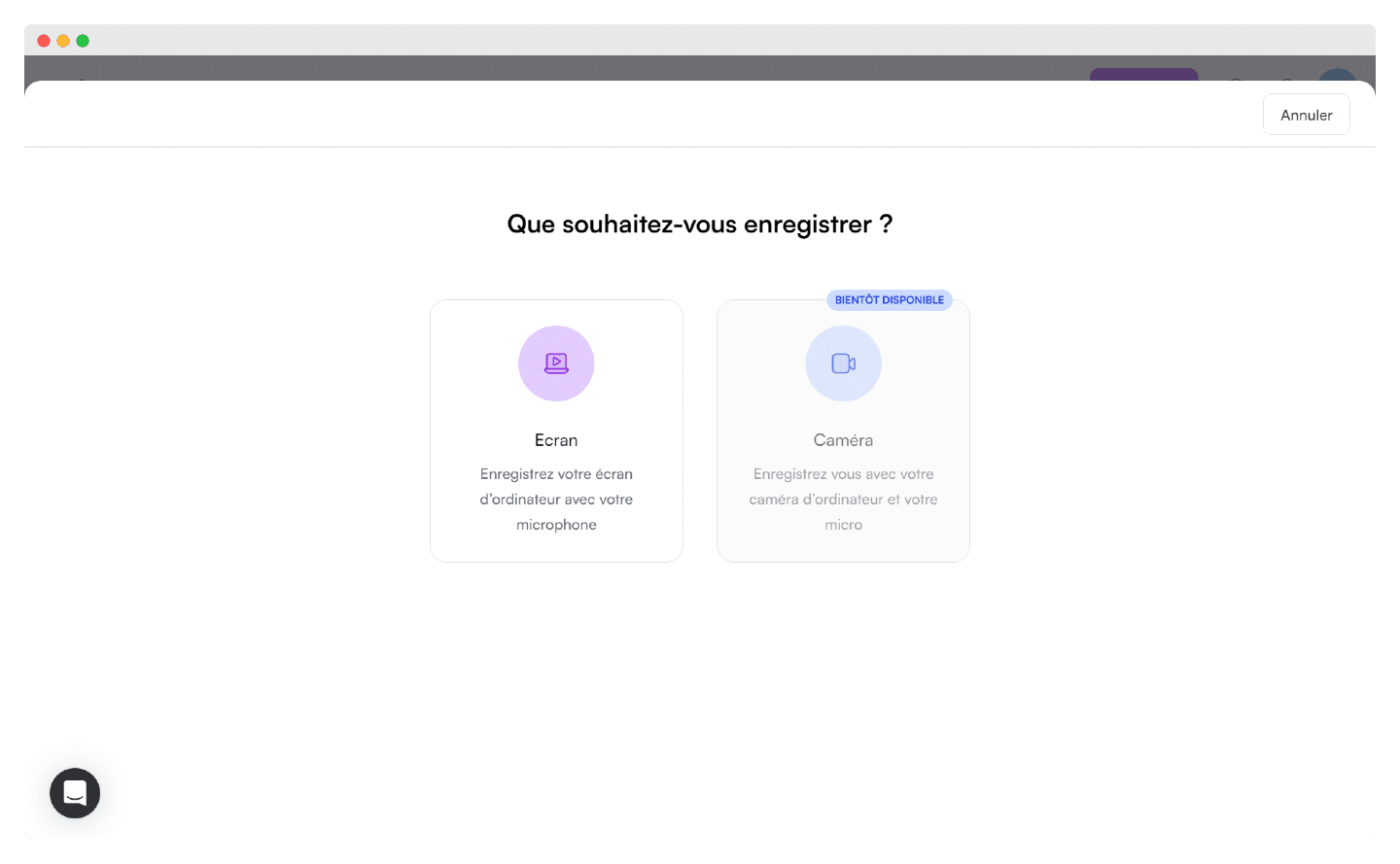
Você também pode incluir um vídeo que tenha gravado no seu computador: é muito prático para um tutorial, para mostrar ao vivo o que você está fazendo.
No áudio, é exatamente a mesma coisa: há muitas possibilidades e estilos diferentes, e dá para fazer praticamente tudo o que se quer.
Você pode escolher uma música no catálogo ou importar a sua. Aqui também, categorias ajudam na escolha, corporativa ou seleção mensal.
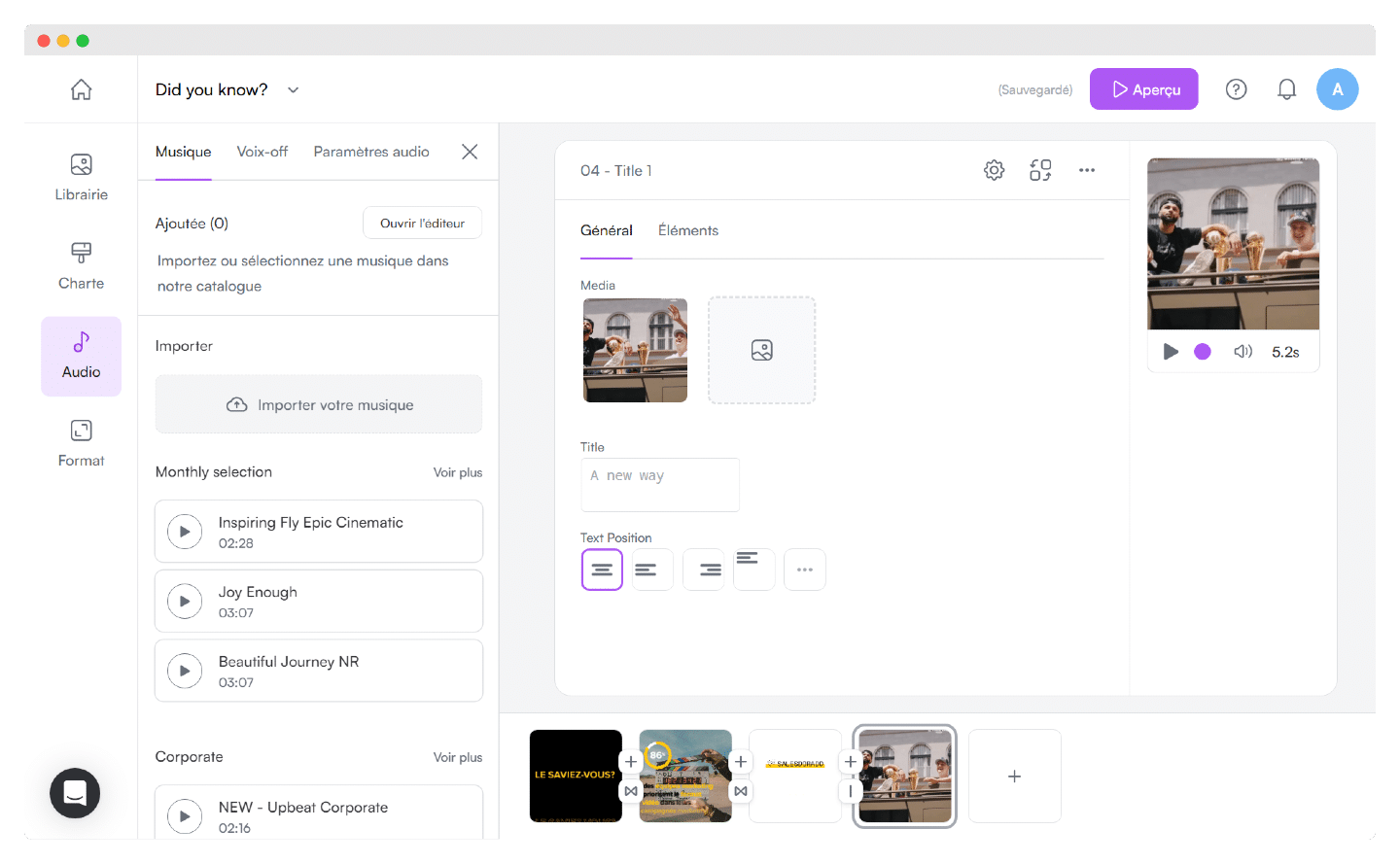
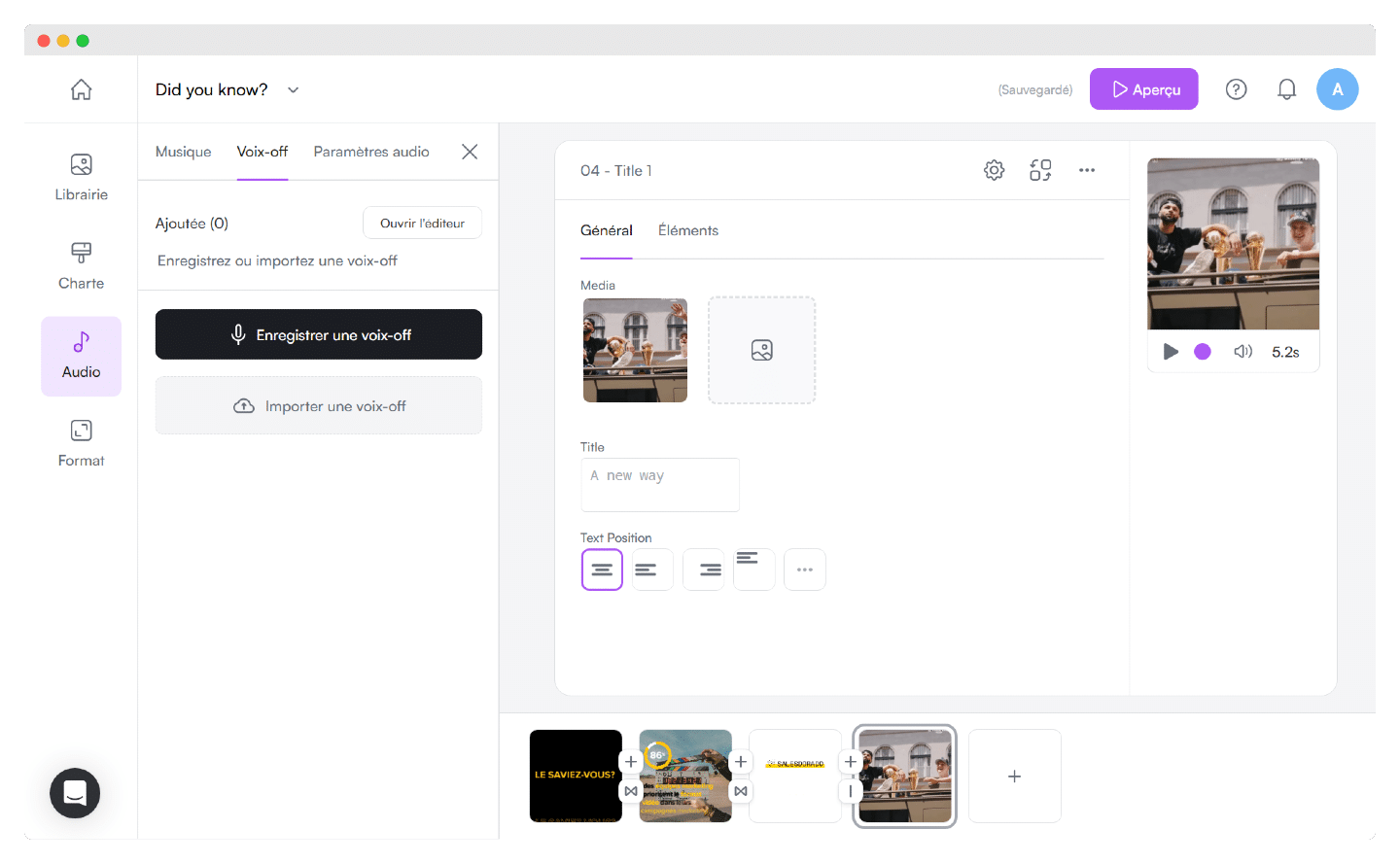
Se você precisar de uma narração, pode adicioná-la importando um arquivo de áudio ou gravando diretamente.
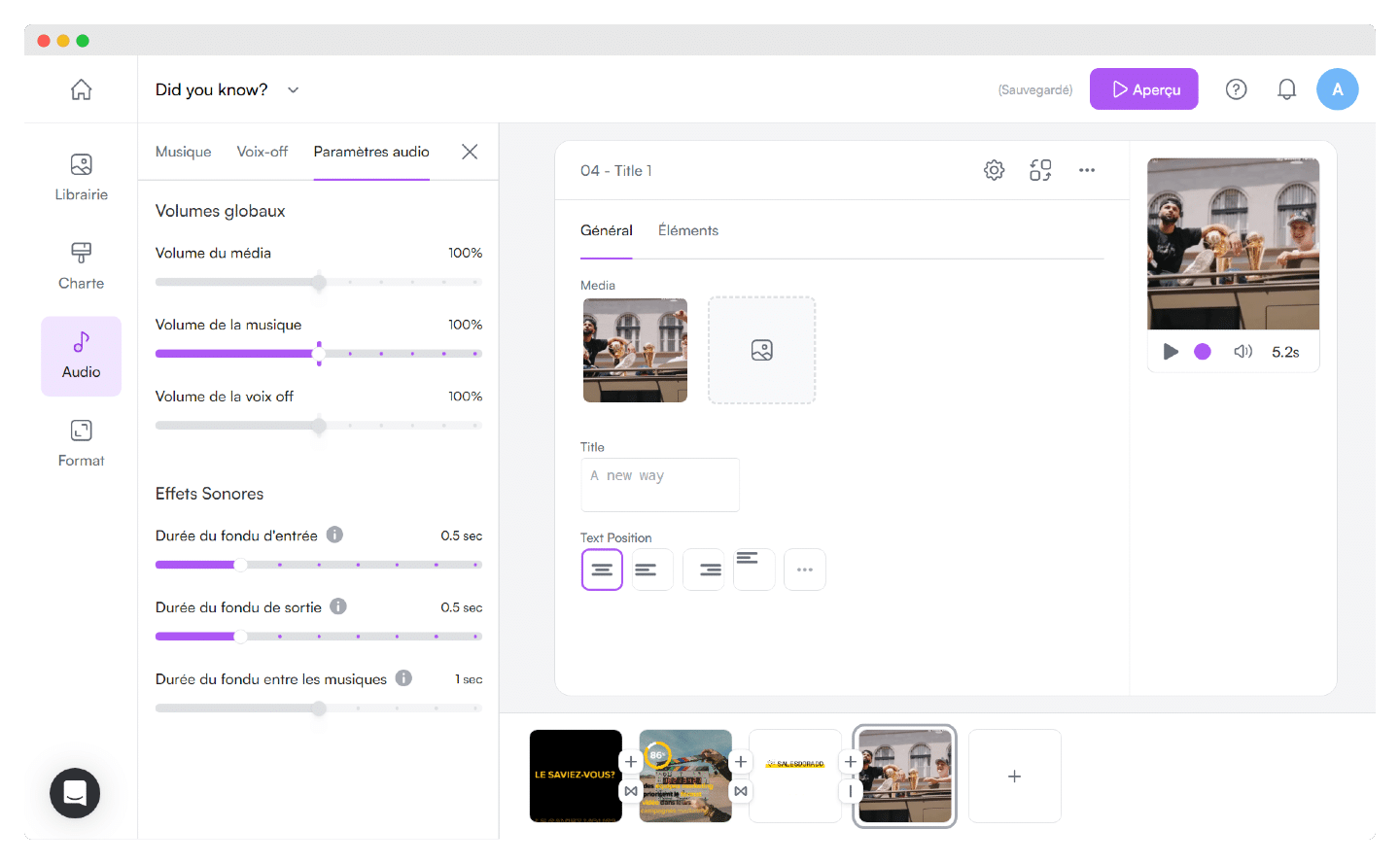
E os parâmetros de personalização de áudio são tão variados quanto os de vídeo: você mexe no volume da música e da narração, mas também nas transições e nos fades entre os diferentes áudios. Impressiona bastante ter uma ferramenta tão simples de usar com tantas opções.
#4 Definir sua identidade visual
O PlayPlay atende tanto pessoas físicas quanto empresas. Se você usa a ferramenta num contexto profissional, pode incluir todos os elementos da sua identidade visual.
No editor, dá para selecionar cores para o vídeo inteiro, ou para cada plano se você se sentir mais à vontade.
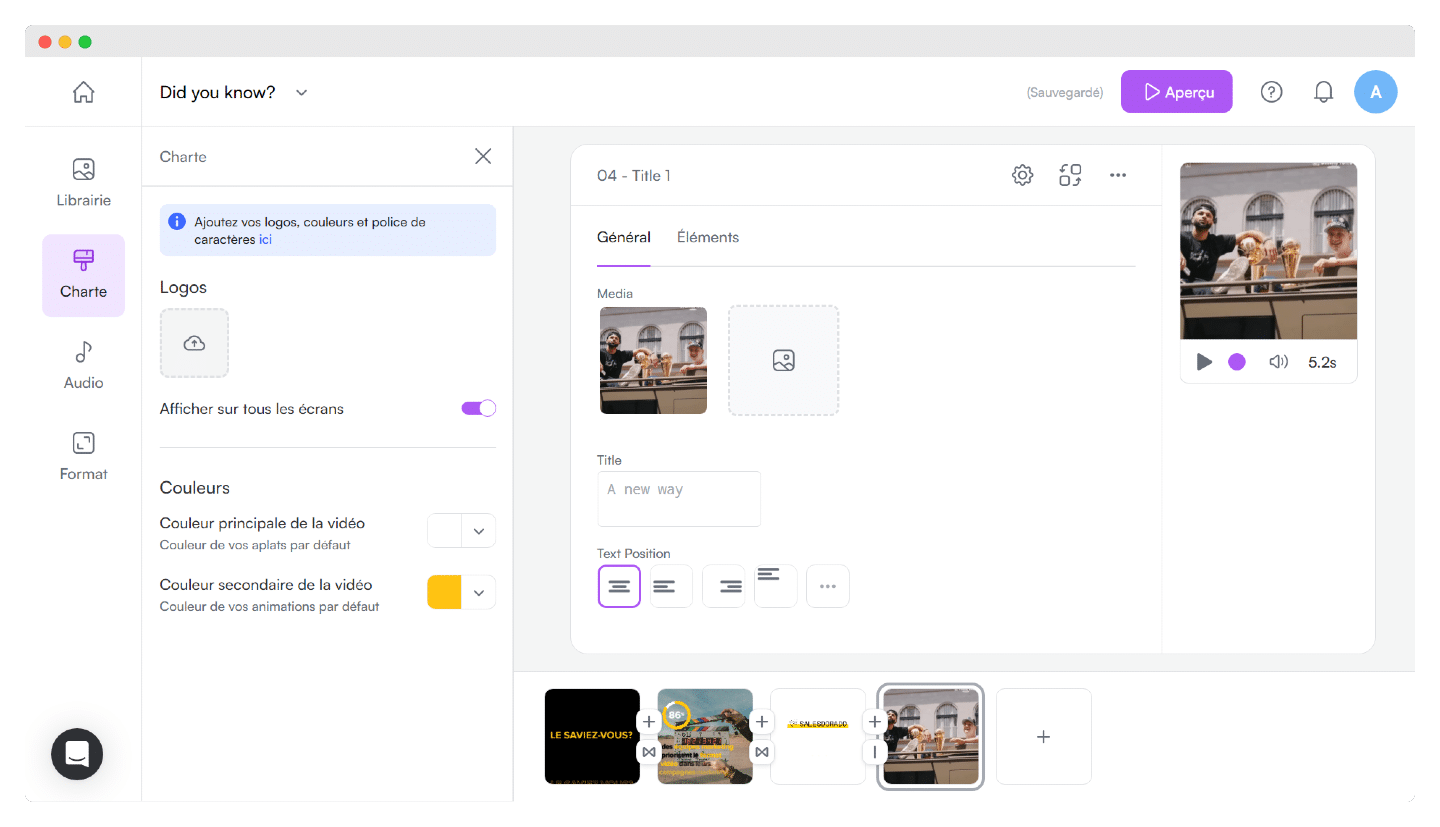
Mas o PlayPlay permite sobretudo definir essas cores para a conta inteira, de modo que todas as suas produções respeitem sua identidade visual. É uma das funcionalidades-chave da ferramenta para garantir a coerência dos seus vídeos com a sua marca. Nada de procurar os códigos hexadecimais toda vez, nenhum erro possível, e a experiência de criação fica muito mais simples e rápida.
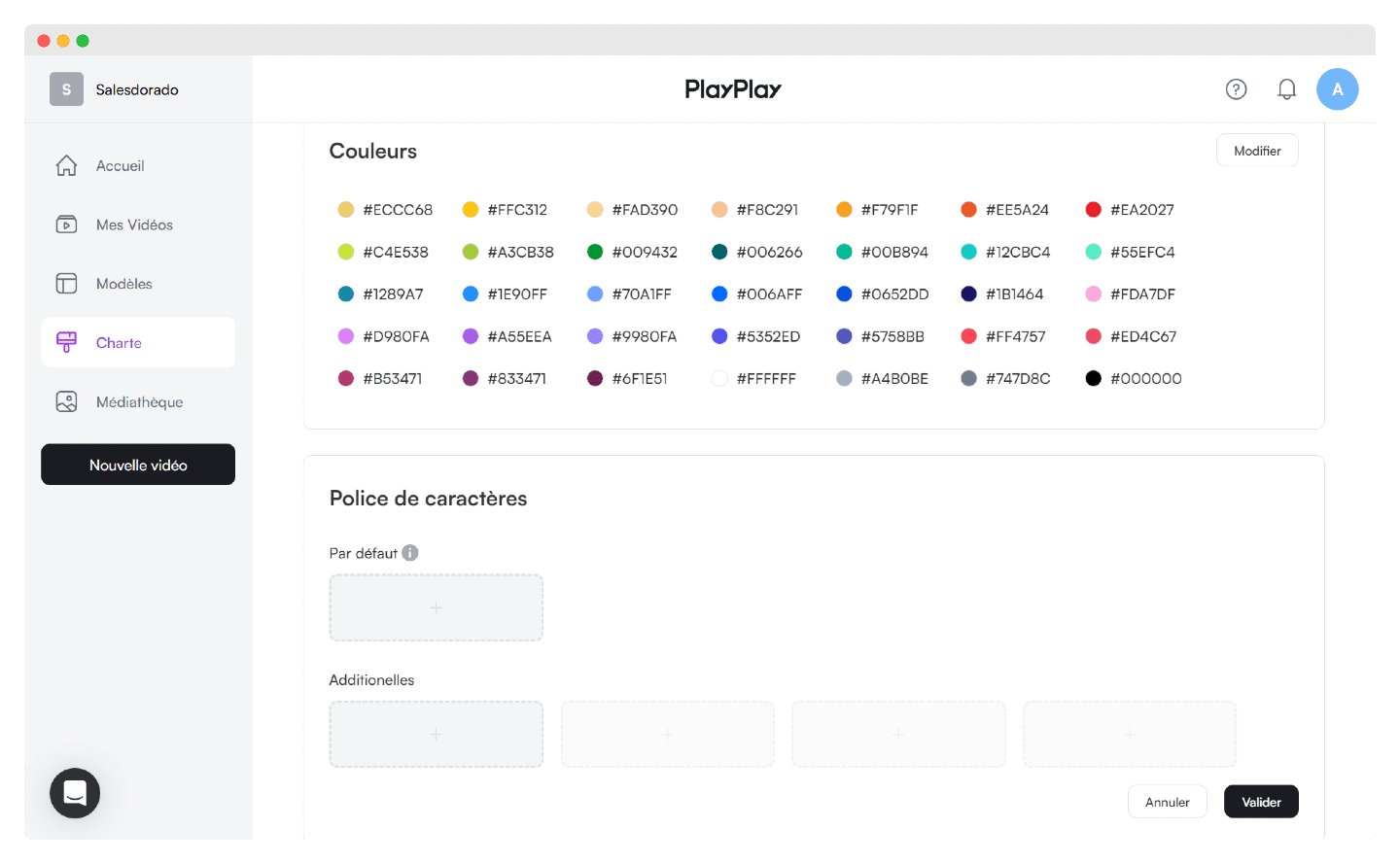
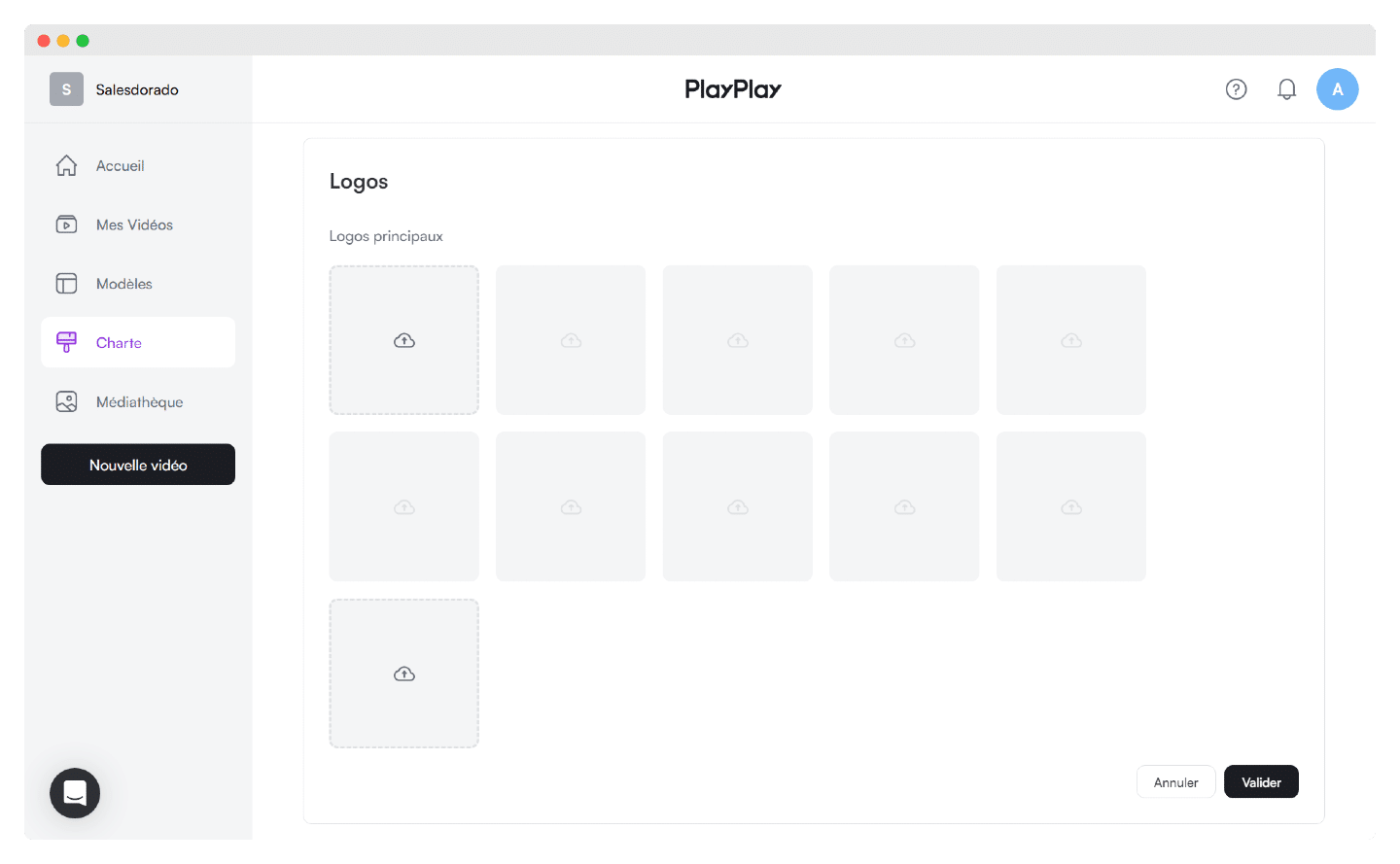
Dá para definir logos de diferentes formatos e cores, uma paleta de cores utilizável no editor e as fontes do texto.
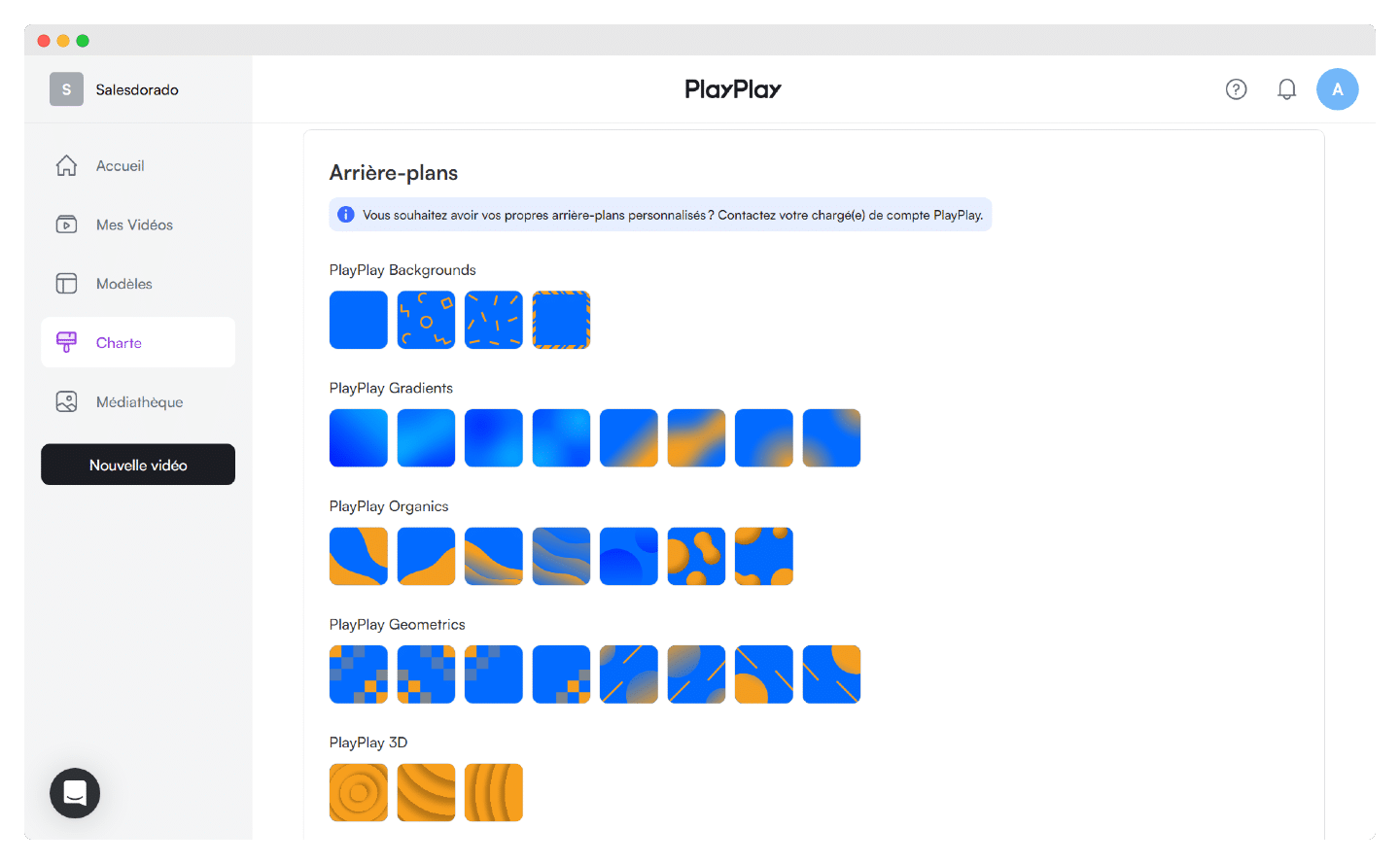
Aqui também, o software permite aos mais avançados ir além, com fundos personalizados.
#5 A biblioteca e o compartilhamento de vídeos
Depois que seu vídeo é gerado, você tem várias opções para usá-lo: pode baixá-lo em formato MP4 e depois subi-lo em praticamente todas as redes sociais, ou na sua ferramenta de agendamento de conteúdo. Os vídeos gerados são em alta definição.
Outra opção é gerar e baixar um GIF. Ele não tem som, mas pode rodar em loop várias vezes, ou infinitamente, e é bem mais leve que um vídeo em formato MP4.
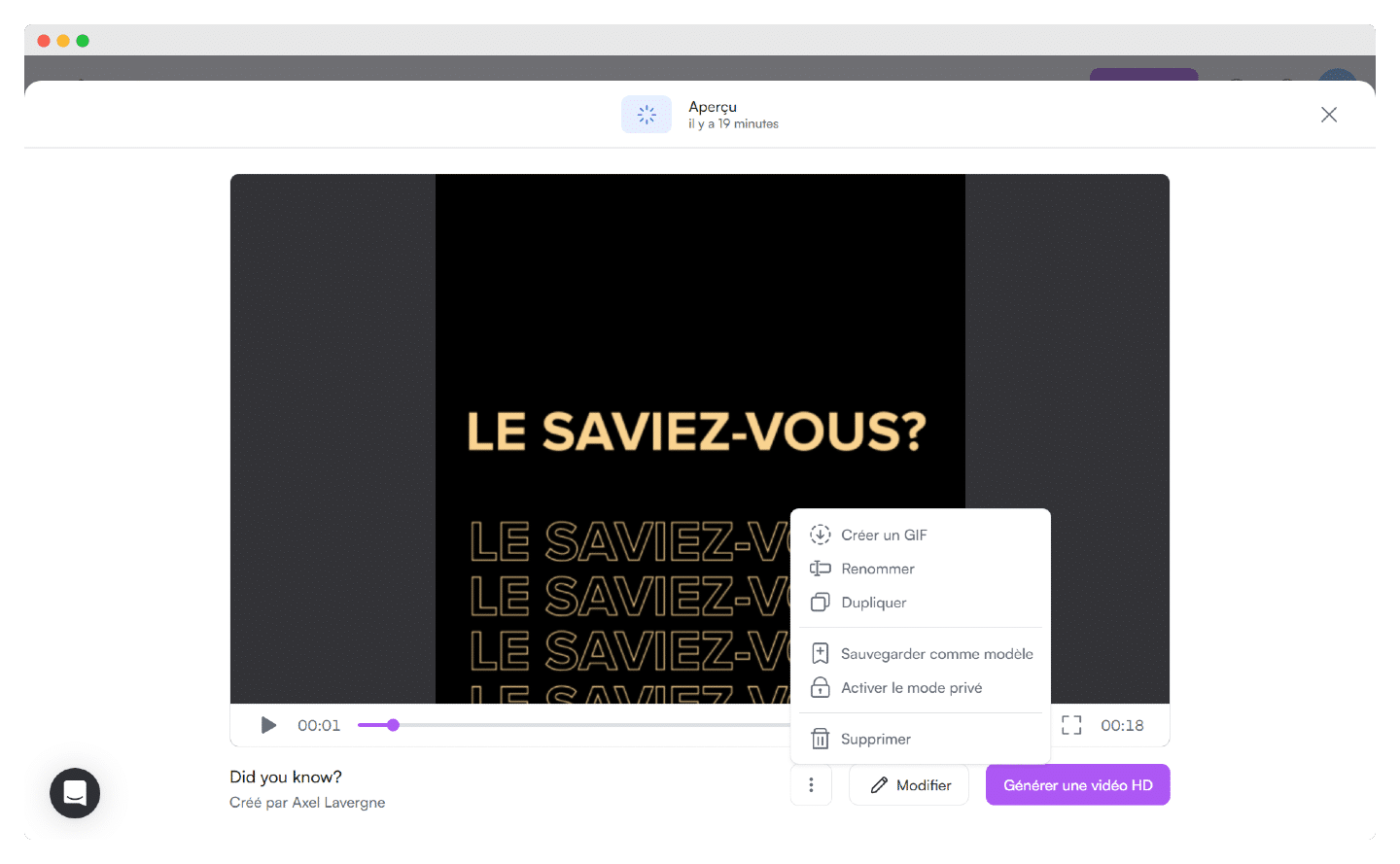
As opções de compartilhamento e colaboração são muito simples de usar, para você trocar ideias com seus colegas sobre o vídeo.
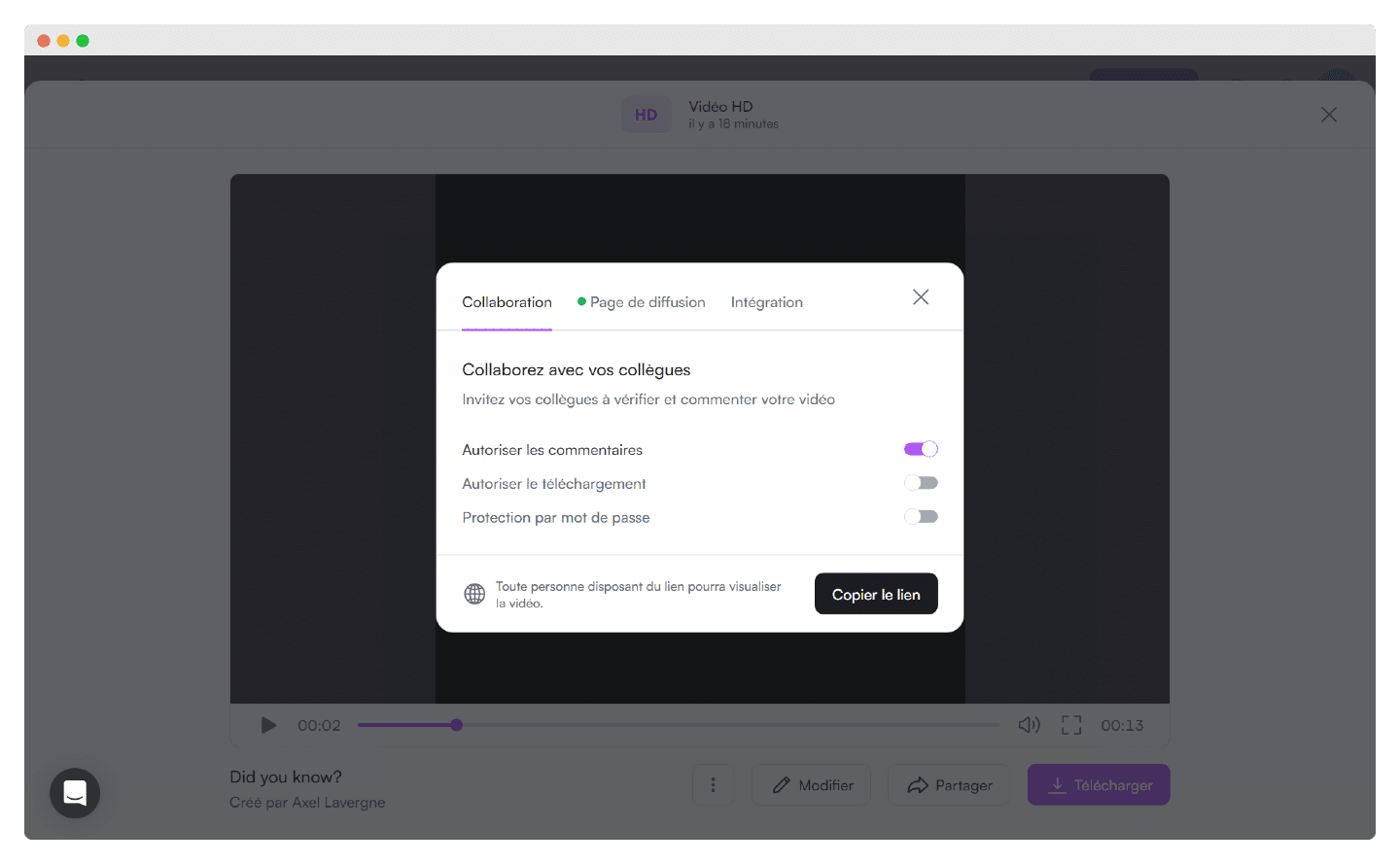
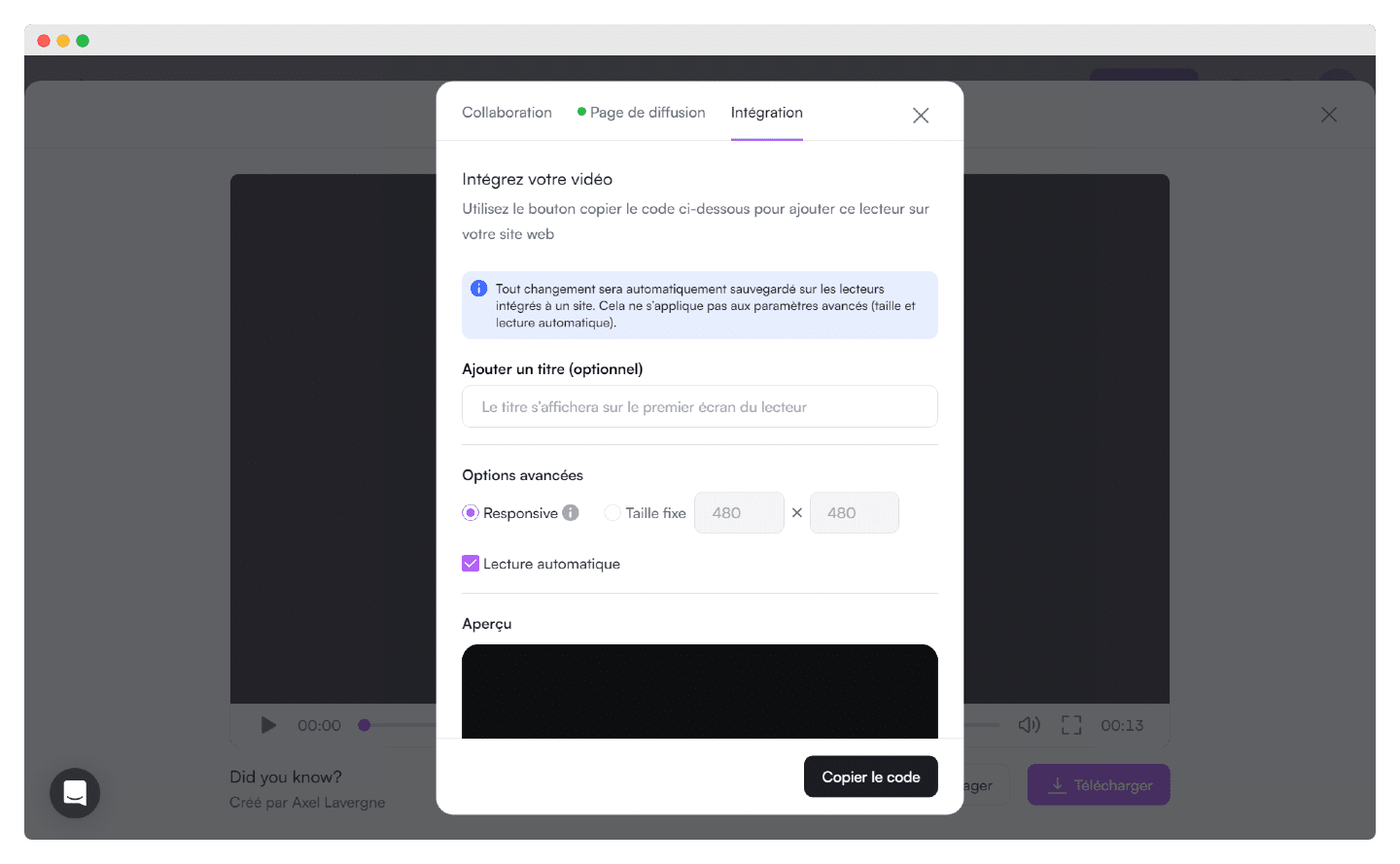
O PlayPlay tem seu próprio player, então você não vai precisar hospedar o vídeo em outro lugar, no YouTube ou no Vimeo, para colocá-lo nas suas landing pages ou posts de blog. A integração é brincadeira de criança: basta copiar e colar um trecho de código HTML. O player não deve nada aos dos gigantes do vídeo, os atalhos de teclado funcionam, o vídeo se adapta em tempo real à tela e à conexão, e todas as funcionalidades essenciais estão lá.
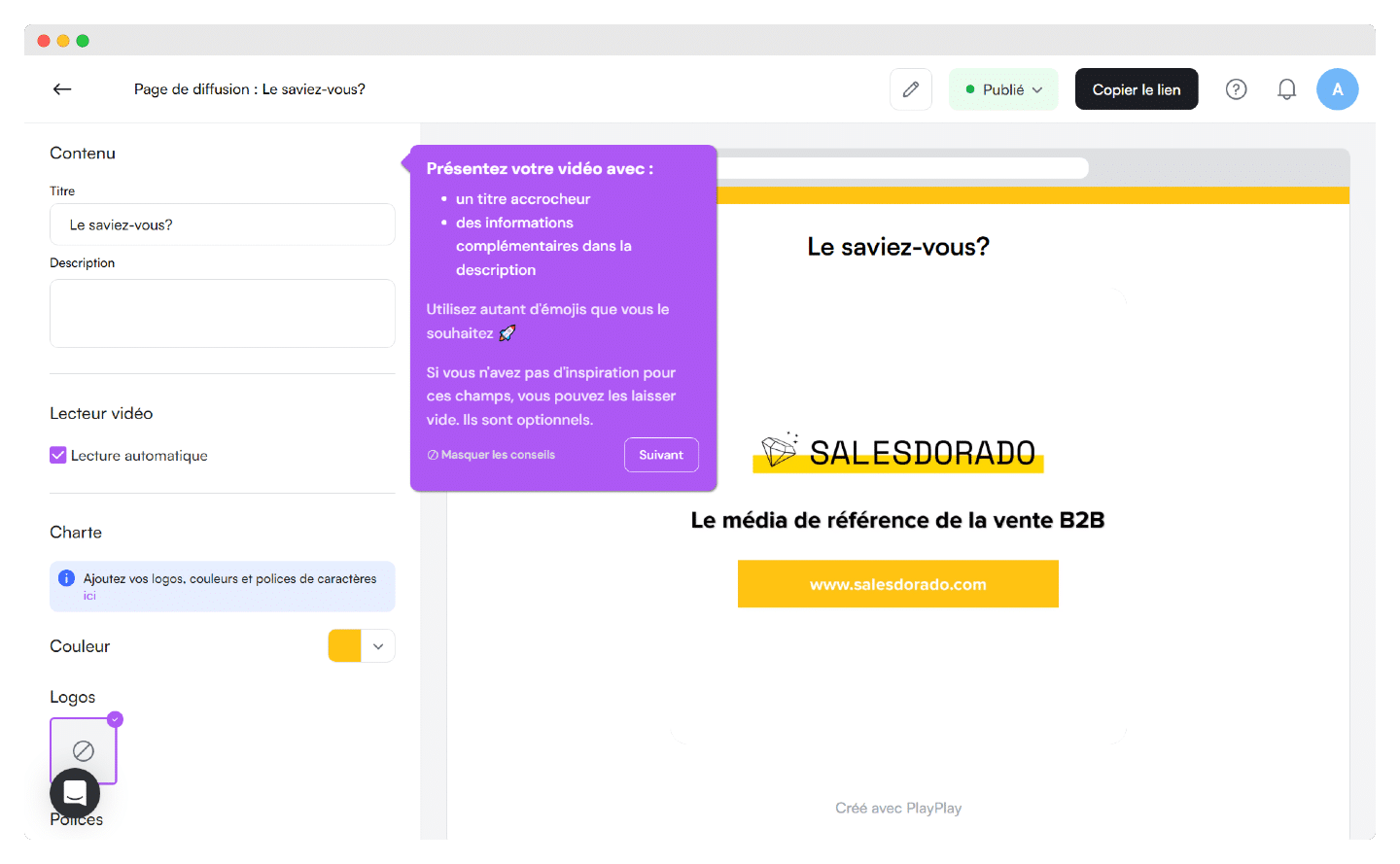
Por fim, o PlayPlay permite criar uma página de compartilhamento, que possibilita divulgar um simples link para acessar o vídeo. Para vídeos mais longos, como tutoriais ou guias, pode ser muito prático.
A ferramenta de criação de vídeos com IA do PlayPlay
Ao clicar no Assistente de Vídeo IA, você acessa funções bem avançadas de geração de vídeo a partir de frases de contexto que você mesmo escreveu, exatamente como em qualquer ferramenta de IA generativa.
Aqui o PlayPlay se apoia na IA. Você escreve um texto que expresse com precisão o que deseja, o objetivo do seu vídeo e a mensagem a passar. Mais uma vez, a ferramenta oferece exemplos de frases prontas para mostrar quais elementos vale a pena fornecer.
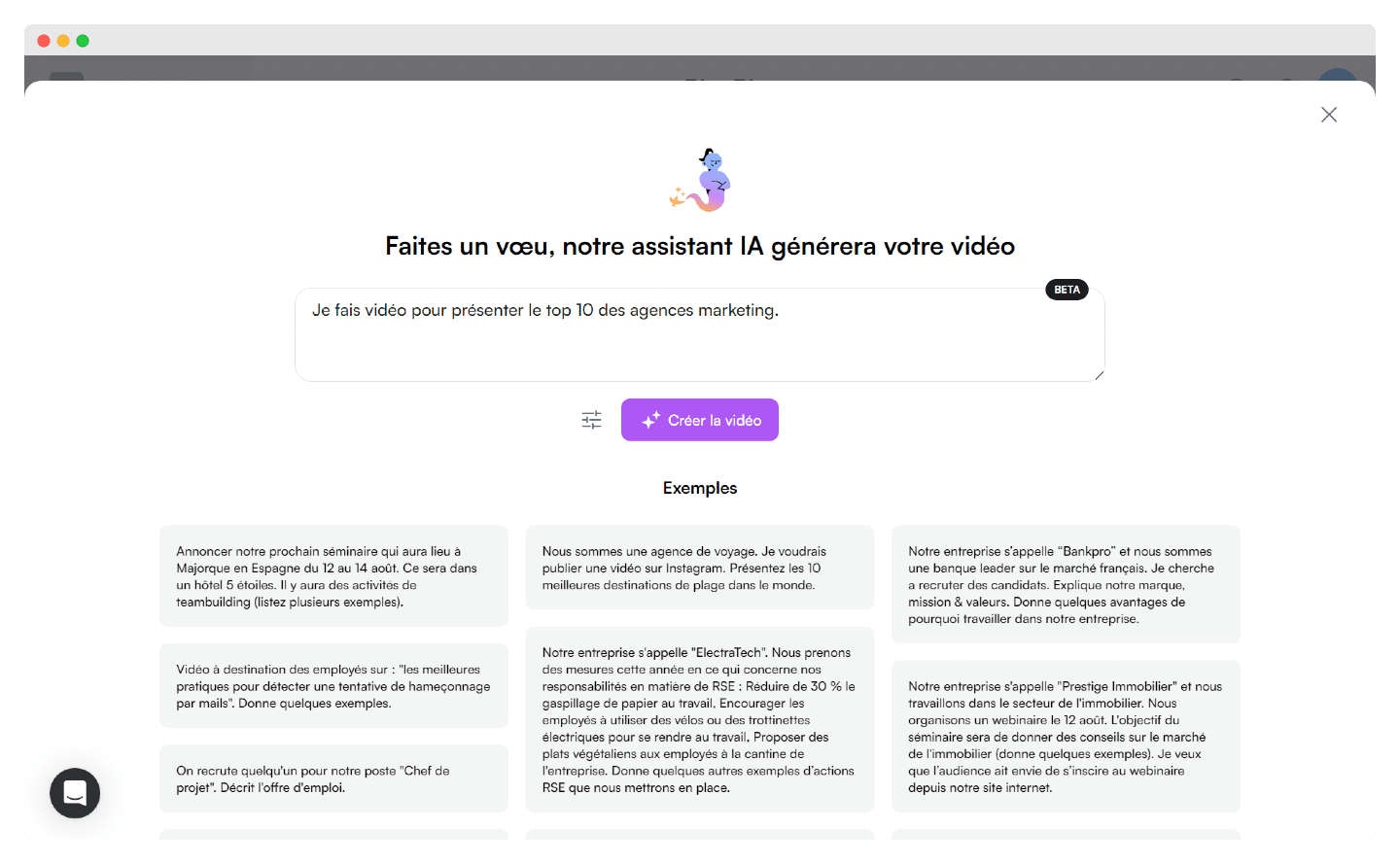
Você pode completar sua descrição com elementos de contexto sobre seu setor e seu público, o idioma e o tom desejado.
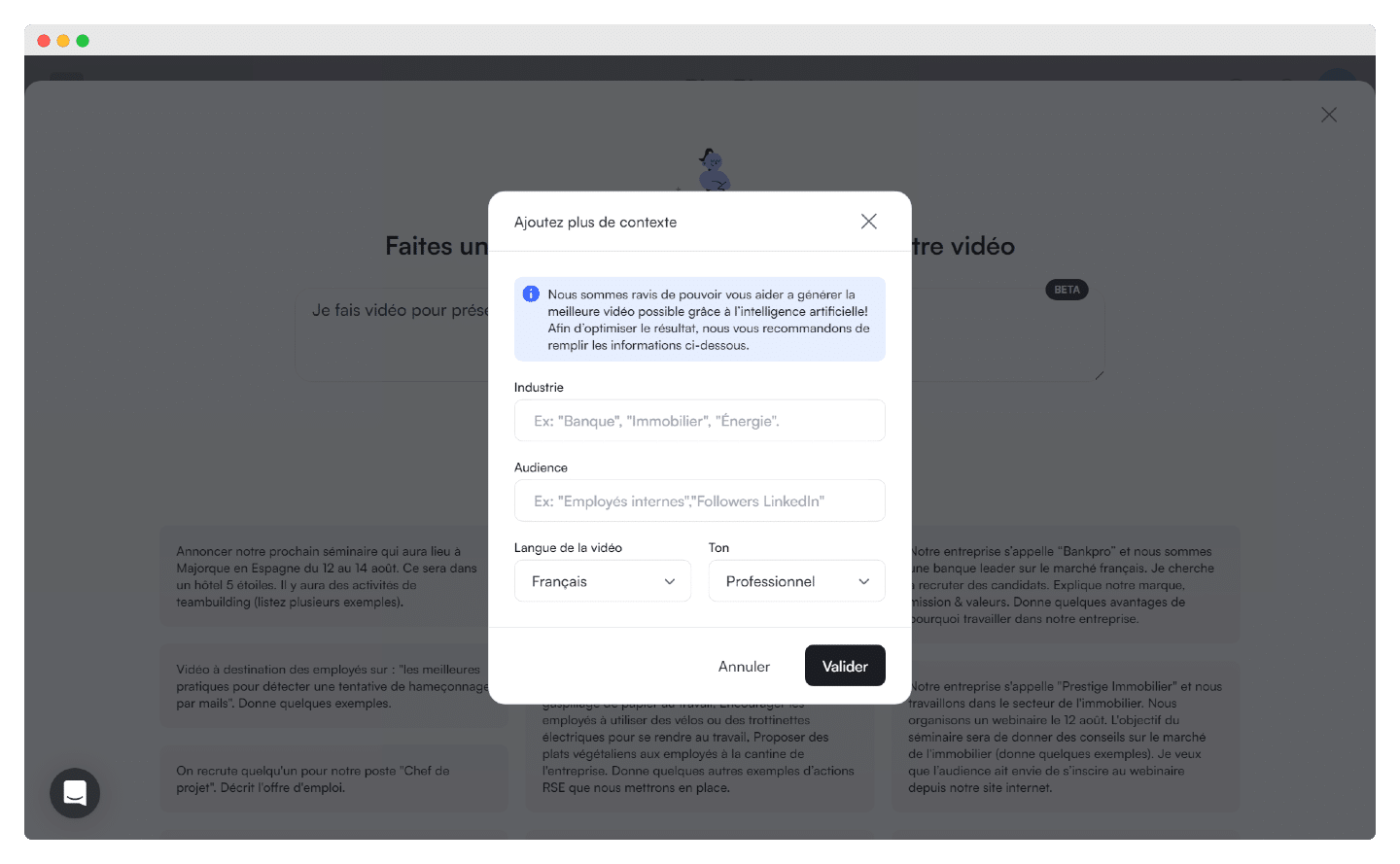
Desde então, o PlayPlay ampliou bastante sua suíte de IA: narração e legendas geradas automaticamente, tradução de vídeos, avatares de IA, trechos curtos tirados de um vídeo longo, limpeza de áudio ou edição cortando direto na transcrição. A empresa também lançou o PlayPlay Design, para gerar, traduzir e animar visuais de marca.
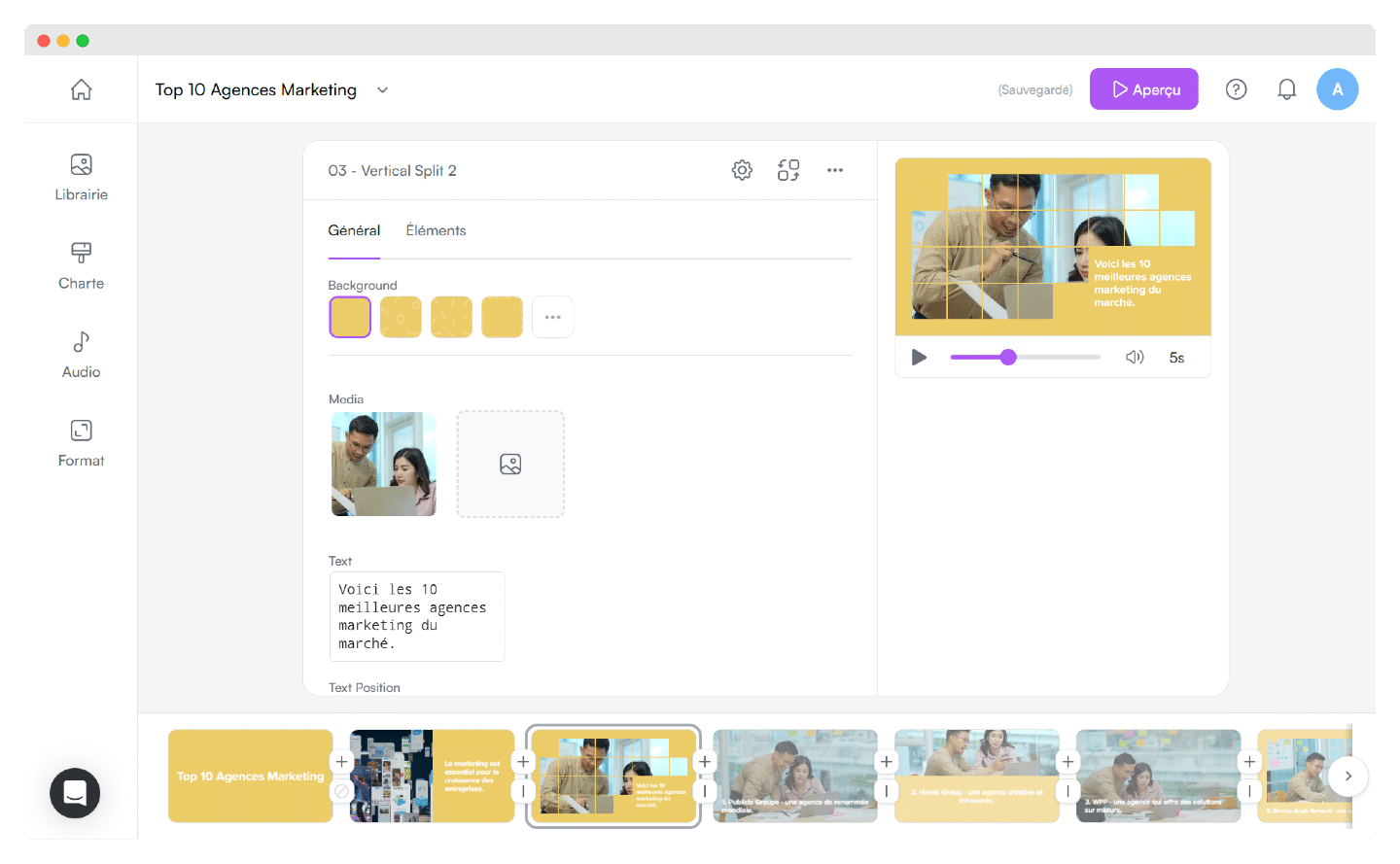
Para o nosso teste, quisemos fazer um vídeo apresentando o top 10 das agências de marketing. Graças à IA, o PlayPlay propõe um vídeo curto com uma introdução de contexto e depois a lista das agências.
O suporte ao cliente do PlayPlay
Os clientes do PlayPlay costumam ter um gerente de conta, ponto de contato privilegiado para todas as dúvidas, cujo papel é ajudá-los a extrair o máximo de valor da ferramenta. A equipe se oferece até para ajudar você a configurar sua identidade visual, criar animações sob medida ou organizar workshops.
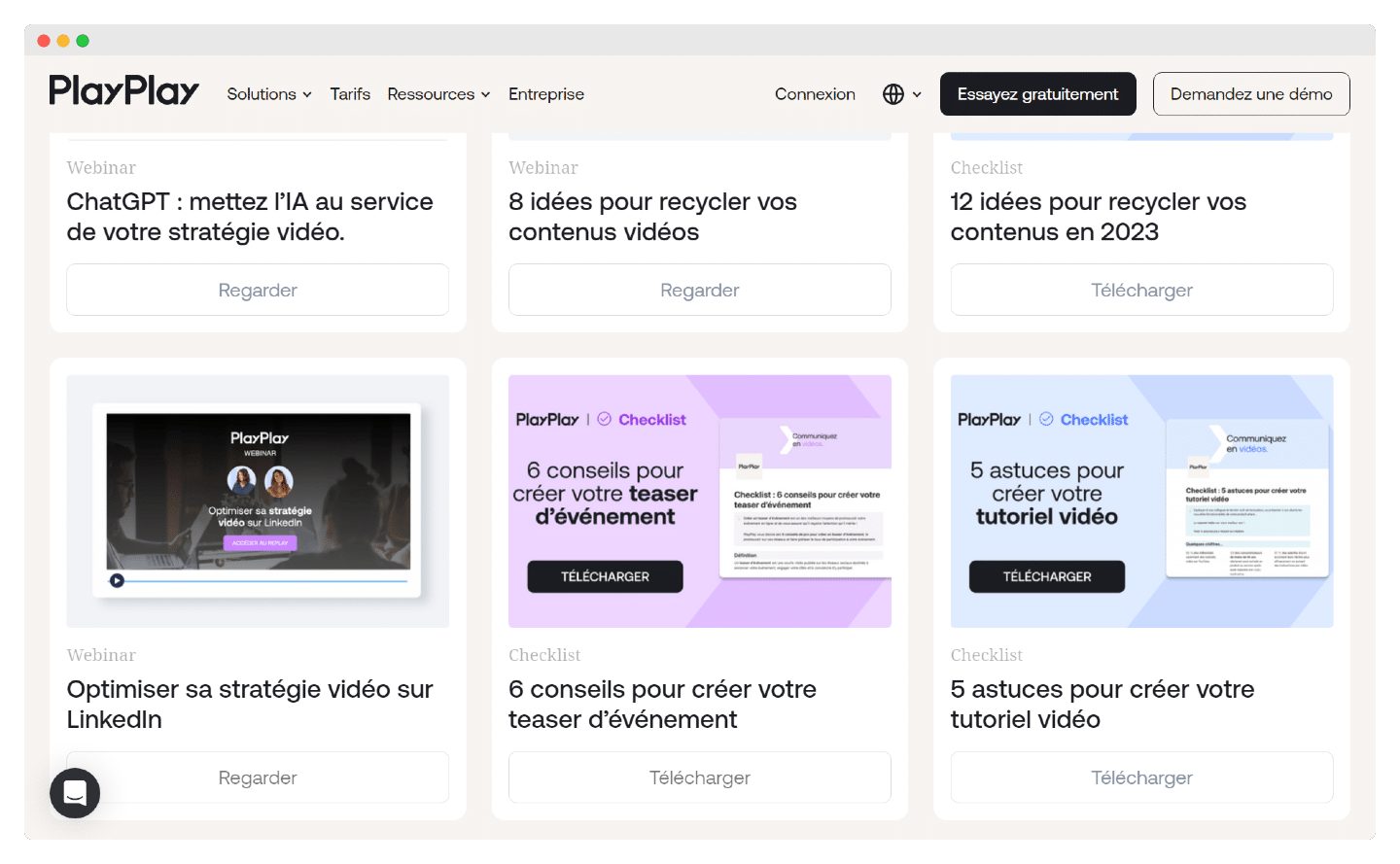
A ferramenta é realmente muito intuitiva, com ajuda presente em cada etapa de criação e edição. A empresa também mantém um blog bem recheado, com tutoriais em forma de webinars ou checklists, para guiar você na ferramenta e aconselhar, de forma mais ampla, sobre criação de conteúdo.
O canal deles no YouTube também é um ótimo recurso sobre certas funcionalidades, aqui por exemplo sobre a legendagem de vídeos:
Os preços do PlayPlay
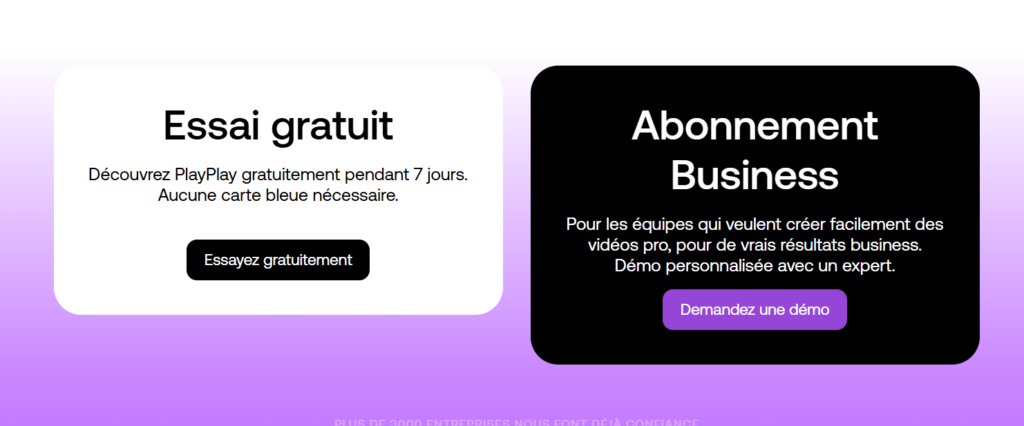
Infelizmente, o PlayPlay continua entre as muitas empresas que escondem seus preços. A empresa até simplificou a oferta: agora só tem um plano pago, a Assinatura Business.
Se você quer ter uma ideia das possibilidades da ferramenta, pode fazer um teste gratuito de 7 dias, sem cartão de crédito. Mas para obter um preço ou comprar, vai ser preciso marcar uma reunião com a equipe comercial.
O que esse teste gratuito permite? Você pode criar quantos vídeos quiser, com a maioria das funções de edição e de IA (legendas, narração, trechos de vídeo). Por outro lado, ele é limitado na personalização (2 logos, 40 cores, uma única identidade visual) e os vídeos levam a marca d’água do PlayPlay.
Já a Assinatura Business libera tudo:
- Personalização : fontes, fundos e tela final personalizados, número ilimitado de cores, logos e identidades visuais.
- Mídias : acesso às bibliotecas Getty Images e Storyblocks.
- Colaboração : sistema de aprovação de vídeos, modelos de equipe, comentários na página de compartilhamento, gestão de usuários e permissões.
- Segurança : login único (SSO), vídeos privados, página de compartilhamento protegida por senha.
- Suporte : suporte prioritário com um account manager, treinamento com especialistas em vídeo, workshops de vídeo e editoriais.
Vale notar: não há limite para o número de vídeos.
Testar o PlayPlay grátis
O PlayPlay oferece um teste gratuito de 7 dias, sem cartão de crédito, com número ilimitado de vídeos. Para contratar a Assinatura Business, é preciso pedir uma demonstração.