



- O formato básico: nome e sobrenome, cargo (opcional), empresa com um link para o site, número de telefone.
- Escolha uma ou duas opções de enriquecimento: contas sociais, produto ou conteúdo para compartilhar, call-to-action.
- Quanto mais links uma assinatura tem, menos os destinatários clicam: é o paradoxo da escolha.
- Não precisa colocar seu endereço de email, ele já aparece e o destinatário só precisa clicar em “Responder”.
- Uma foto colorida sua, a mesma do LinkedIn, fica mais na memória do que uma paisagem.
Deixar uma boa última impressão é sempre difícil. Fazer isso no final de um email é ainda mais. Por isso estamos sempre tentando melhorar nossa assinatura de email, principalmente quando mudamos de emprego, somos promovidos ou temos dúvidas sobre a qualidade da nossa assinatura atual.
Uma assinatura de email de qualidade chama a atenção dos seus destinatários e passa uma imagem mais profissional. Se você quer melhorar sua assinatura de email, este artigo é para você. Vamos mostrar alguns exemplos de assinaturas bem-feitas para ilustrar o que fazer e o que evitar. No final, daremos algumas ferramentas para personalizar e otimizar facilmente sua assinatura de email profissional.
Confira todas as nossas dicas.
1. Limitar a assinatura de email a 3 ou 4 linhas de texto
Não precisa pensar demais nem complicar. Sua assinatura de email deve conter três elementos indispensáveis: seu nome e sobrenome, seu cargo (opcional) e sua empresa (com um link para o site) e, por fim, o número de telefone. No fim das contas, não é tão complicado. Veja um exemplo:
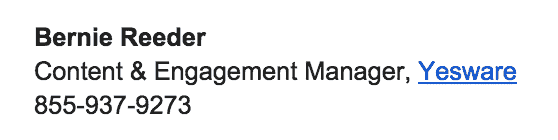
Depois de ter esse formato básico, você tem várias opções para enriquecê-lo. Pode escolher uma ou duas para dar mais personalidade à sua assinatura de email. Vamos apresentá-las.
Leia tambémDescubra mais de 40 assuntos de email marcantes, indispensáveis para ter sucesso na sua prospecção por email.
Como personalizar sua assinatura de email profissional: 3 exemplos
Aqui estão três maneiras de enriquecer a assinatura de email básica acima.
1. Os links para suas contas sociais profissionais
Você pode adicionar seu perfil do LinkedIn à sua assinatura, ou então seu perfil do Twitter. Veja um exemplo, o de Loren Boyce, Diretora de Talentos na Yesware. Ela destaca várias contas sociais para maximizar as chances de se conectar com os melhores candidatos. Dada a função que ela exerce na empresa, faz sentido transformar todas as suas redes sociais em pontos de contato.

2. Compartilhar um produto ou conteúdos
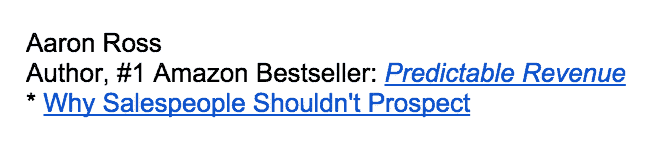
Você criou um produto do qual se orgulha e quer compartilhá-lo com o mundo inteiro? Publicou um artigo de blog que destaca sua expertise e suas competências? Por que não compartilhá-lo na sua assinatura de email, como faz Aaron Ross neste exemplo:
Leia tambémDescubra a arte de personalizar seus emails de prospecção sem assustar.
3. Um call-to-action
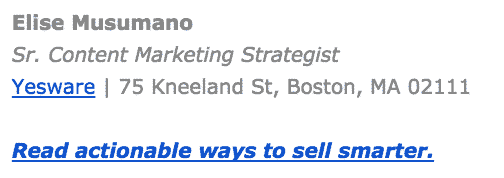
Por call-to-action, estamos falando de uma linha de texto que incentiva seus destinatários a realizar uma ação. Pode ser qualquer ação: agendar uma demonstração, se inscrever em um evento, baixar um e-book, etc. Veja como Elise Musumano, também da Yesware, usa sua assinatura de email para incentivar as pessoas a visitar o blog da empresa:
Atenção: listar todos os seus números de telefone, todos os seus endereços de email e todas as suas redes sociais é algo a evitar de qualquer jeito. Quanto mais links você colocar na sua assinatura de email, menor a chance de seus destinatários clicarem neles. É um fenômeno psicológico conhecido como “paradoxo da escolha”: quanto mais opções temos, menos escolhemos. Veja um exemplo de assinatura de email que você não deve reproduzir de jeito nenhum (desta vez é um exemplo fictício!):
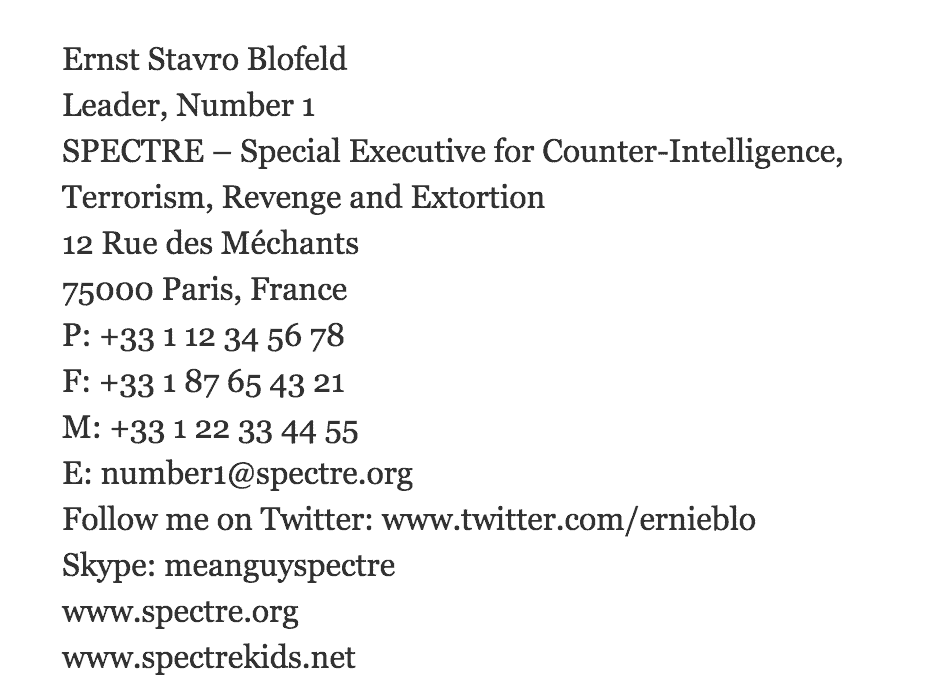
15 linhas… Imagine como deve ser ler essa assinatura na tela de um celular!
Leia tambémDescubra a lista completa das melhores ferramentas de prospecção B2B.
Por que evitar colocar seu endereço de email na sua assinatura de email
Indicar seu endereço de email na… sua assinatura de email? A ideia é absurda se você pensar bem, desconcertante, e ainda assim tão comum. É como se um colega que apresenta você a alguém dissesse “Oi Quentin, este é o Yassine” e o Yassine respondesse “Oi, Yassine, prazer”. Colocar seu email na sua assinatura de email é mais ou menos a mesma coisa. É inútil porque o endereço de email do remetente sempre aparece e, além disso, o destinatário só precisa clicar em “Responder” se quiser responder. Use o espaço da sua assinatura de email para adicionar informações ou elementos mais úteis: links para suas contas sociais, nome do blog da sua empresa, portfólio, etc.
Incluir uma imagem (e não hesitar em usar imagens coloridas)
Todo mundo sabe que as pessoas memorizam imagens com mais facilidade do que textos. Mas algumas imagens ficam mais na memória do que outras, e as que mostram rostos sorridentes estão entre elas. Veja esta bela paisagem de montanha:

Por mais linda que seja essa paisagem, você vai esquecê-la em 10 segundos. Por outro lado, é muito mais provável que você se lembre deste rosto:

Estudos científicos muito sérios mostraram que as imagens de que mais nos lembramos são as que mostram pessoas.
A dica da SalesdoradoUse a mesma foto de perfil que você usa no LinkedIn, e sempre que falar em público (podcasts, artigos como convidado) e na sua assinatura de email. Você vai criar uma espécie de “familiaridade assimétrica”, pela qual seus destinatários terão a impressão de conhecer você, mesmo sem nunca terem encontrado você.
Outros estudos mostraram que imagens coloridas são lembradas com mais facilidade do que imagens em preto e branco. Conclusão: não hesite em usar fotos coloridas na sua assinatura de email para se destacar e prender a atenção dos seus destinatários.
Leia tambémDescubra como escrever um bom email de follow-up.
Incluir o “Enviado do meu iPhone”
Um estudo anglo-saxão realizado há alguns anos mostrou que adicionar um “Enviado do meu iPhone” na assinatura do email tendia a aumentar a credibilidade percebida dos emails com erros de ortografia. O que esse estudo também mostrou é que emails bem escritos, sem erros de ortografia, gramática ou pontuação, reforçavam consideravelmente a credibilidade do remetente, independentemente da presença ou não do elemento “Enviado do meu iPhone”. Os destinatários são, portanto, muito mais tolerantes com deslizes de linguagem quando essa menção aparece.
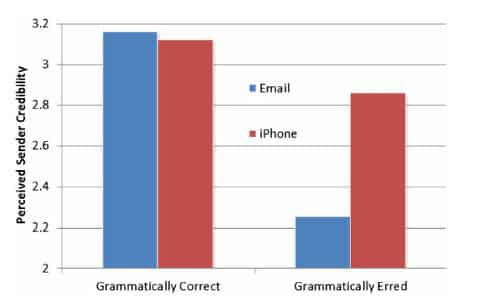
Os destinatários são mais tolerantes com erros quando o email é escrito em um celular. Então não hesite em personalizar a assinatura dos emails enviados do seu dispositivo móvel. Você não precisa usar o clássico “Enviado do meu iPhone”, pode criar sua própria assinatura de email para celular. Veja alguns exemplos originais:
- iPhone. iTypos. iApologize.
- Enviado do meu smartphone, desculpe os erros de ortografia
- Email enviado por [Seu nome]. Erros enviados pelo meu iPhone.
- Desculpe os erors, este email foi enviado do meu iPhone.
- Enviado do meu iPhone. Desculpe a brevidade, os erros e a falta de nuance da mensagem.
5 geradores de assinatura de email para testar
A boa notícia é que você nem precisa aplicar todas essas observações e dicas para criar sua nova assinatura de email profissional. Você pode usar um aplicativo para isso. Simples assim. Selecionamos 5. Convidamos você a testá-los.
1. A ferramenta de criação de assinaturas profissionais da HubSpot
A HubSpot oferece um gerador de assinatura de email gratuito que combina facilidade de uso, design moderno e visual atraente, sem deixar de ser simples. As assinaturas geradas apresentam as informações essenciais e oferecem várias opções de personalização.
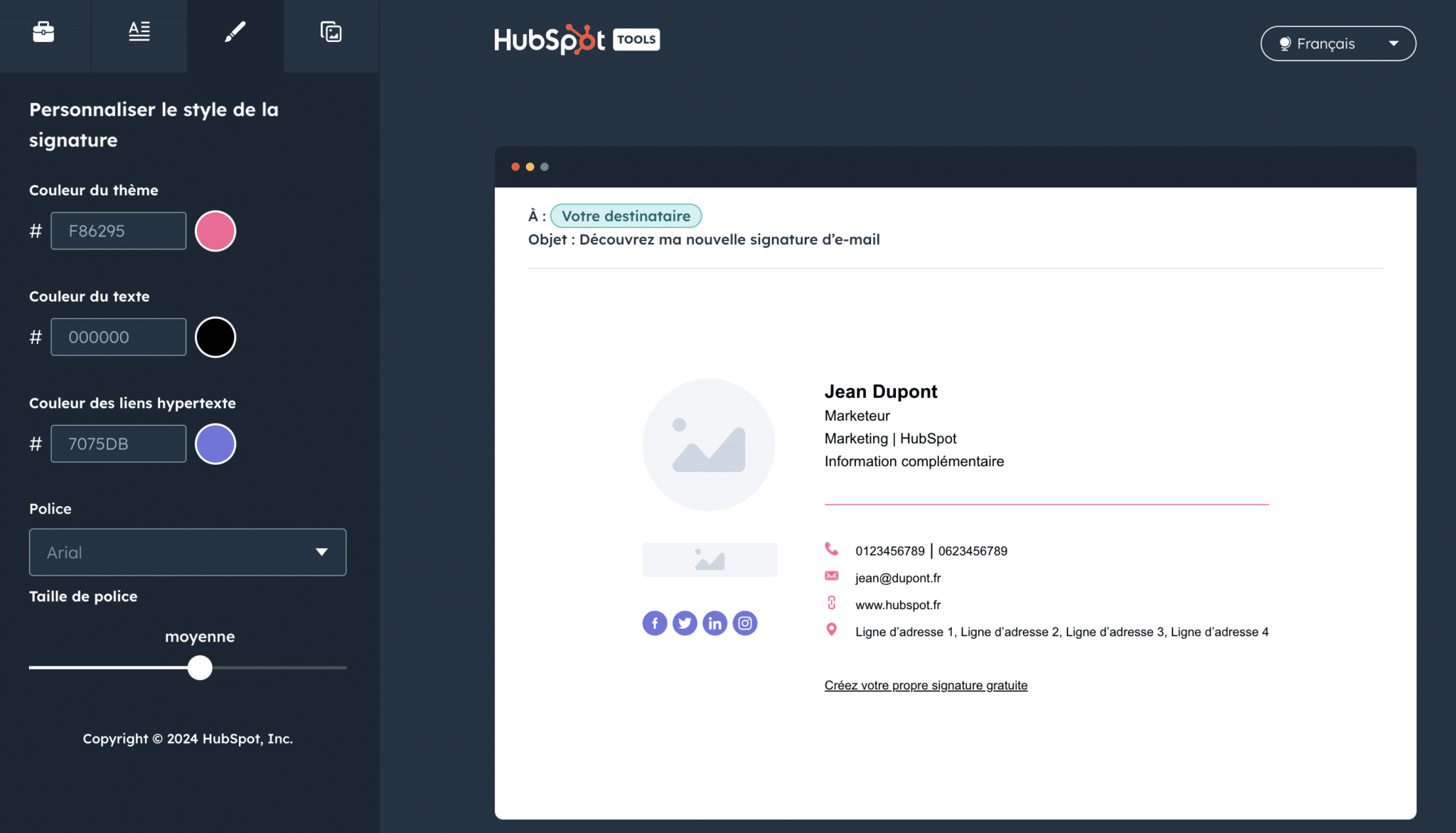
Você também pode integrar um call-to-action para direcionar seus destinatários a webinars ou incentivá-los a baixar e-books, por exemplo. Além disso, a ferramenta de criação de assinatura de email da HubSpot é totalmente gratuita, o que a torna uma solução personalizável e prática para sua comunicação por email.
2. LeadFuze – gerador de assinatura gratuito
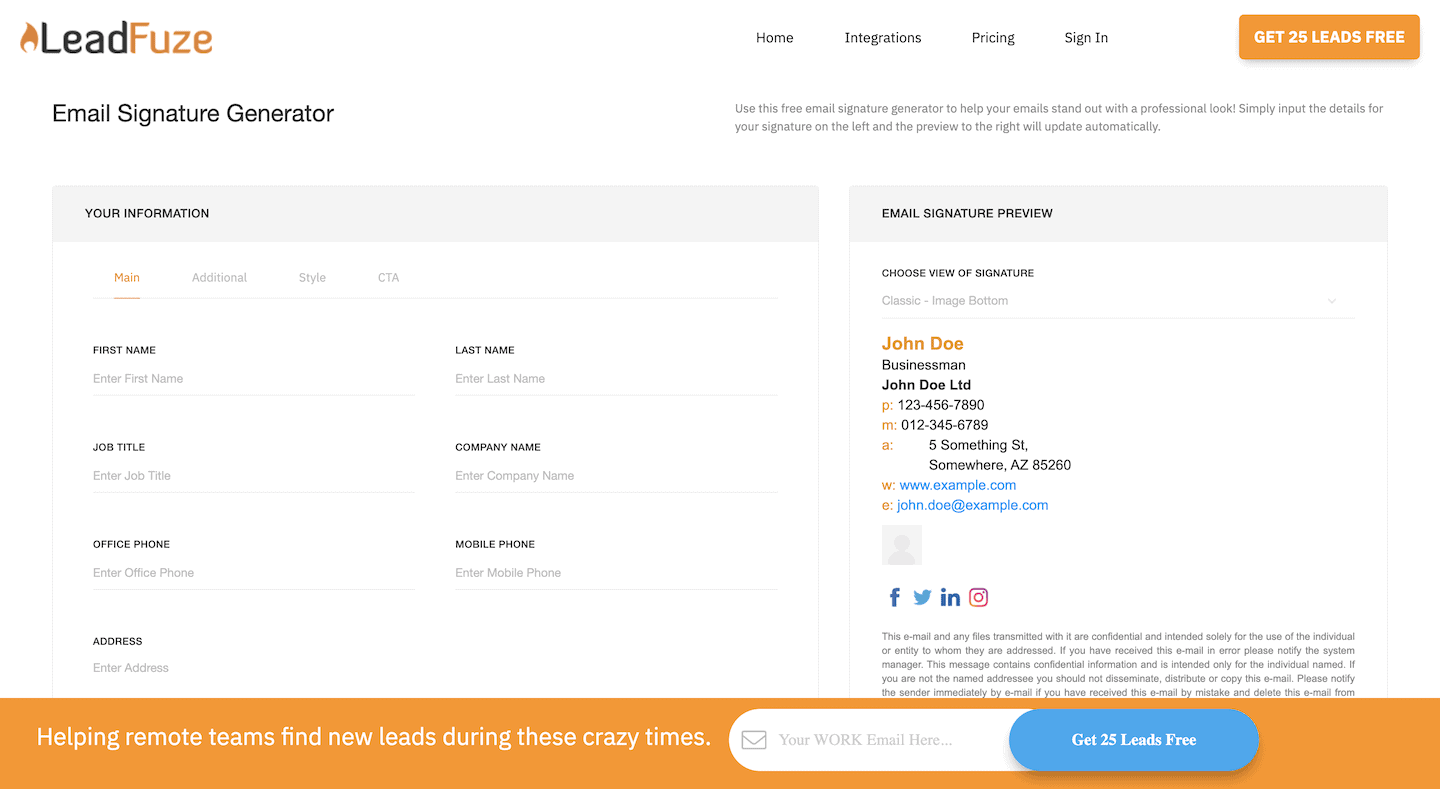
O LeadFuze é uma ferramenta poderosa de geração de leads. Mas o que nos interessa aqui é a ferramenta deles para criar uma assinatura de email profissional, que é totalmente gratuita e muito eficaz. Recomendamos começar por ela se você quer profissionalizar seus emails.
3. Weadvocacy
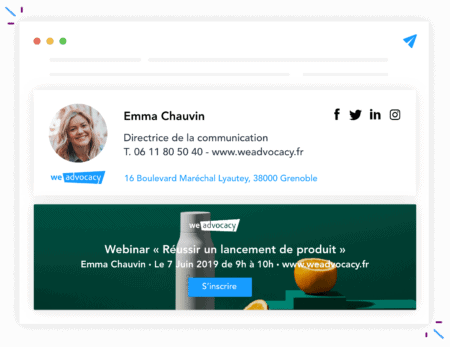
O Weadvocacy é uma solução de assinatura de email que permite, em poucos cliques, padronizar todas as assinaturas de email dos colaboradores de uma empresa. O administrador pode personalizar as assinaturas com muita facilidade usando um editor e uma base de bibliotecas personalizáveis.
O ponto forte da ferramenta é que ela permite criar campanhas de comunicação (internas ou externas) que aparecem em forma de banners abaixo das assinaturas.
4. WiseStamp
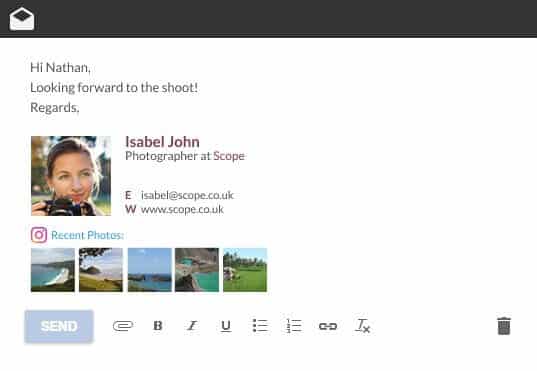
O WiseStamp é um gerador gratuito de assinatura de email profissional que se integra diretamente ao seu cliente de email e carrega automaticamente designs bonitos e assinaturas personalizadas na sua janela de edição.
Com o WiseStamp, você pode adicionar com muita facilidade uma foto, um feed RSS que mostra seu último artigo de blog ou post nas redes sociais, etc.
5. Newoldstamp
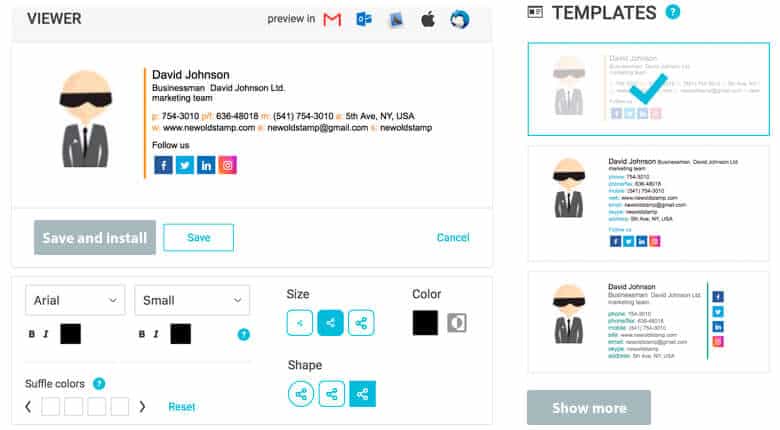
Se você quer uma assinatura de email única e original, recomendamos usar o Newoldstamp. Você pode escolher entre 18 templates de assinatura de email, personalizar o formato, as cores e as fontes, integrar sua foto, seus links para redes sociais, etc. Essa ferramenta é realmente muito completa. Por outro lado, é paga, e bem cara ($24 por ano por uma assinatura…).
Se você não quiser usar esses geradores, por serem pagos, por exemplo, pode perfeitamente criar sua assinatura manualmente. Na internet você encontra os recursos para:
- Criar uma assinatura de email no Gmail
- Criar uma assinatura de email no Outlook
- Criar uma assinatura de email no Yahoo Mail!
- Criar uma assinatura de email no Mail (Apple)
Agora você tem tudo em mãos para criar uma assinatura de email profissional elegante e eficaz. Só falta encontrar os endereços de email dos seus prospects e lançar suas campanhas de prospecção!
As perguntas que nos fazem sem parar.
O que colocar em uma assinatura de email profissional?
Seu nome e sobrenome, seu cargo (opcional), sua empresa com um link para o site e seu número de telefone. Três ou quatro linhas de texto bastam.
Devo colocar meu endereço de email na minha assinatura de email?
Não. O endereço do remetente sempre aparece, e o destinatário só precisa clicar em “Responder” para escrever para você. Use esse espaço para links para suas contas sociais, o blog da sua empresa ou um portfólio.
Devo colocar uma foto na minha assinatura de email?
Sim: as imagens de que mais nos lembramos são as que mostram pessoas, e imagens coloridas são lembradas melhor do que as em preto e branco. Use a mesma foto de perfil do LinkedIn.
Por que não listar todos os seus contatos e redes sociais na assinatura?
Quanto mais links você coloca na sua assinatura, menor a chance de seus destinatários clicarem neles. É o paradoxo da escolha: quanto mais opções temos, menos escolhemos.
O que muda a menção “Enviado do meu iPhone”?
Segundo um estudo anglo-saxão, ela deixa os destinatários mais tolerantes com erros de ortografia. Um email bem escrito, sem erros, reforça a credibilidade do remetente com ou sem essa menção.


O que a comunidade diz.