


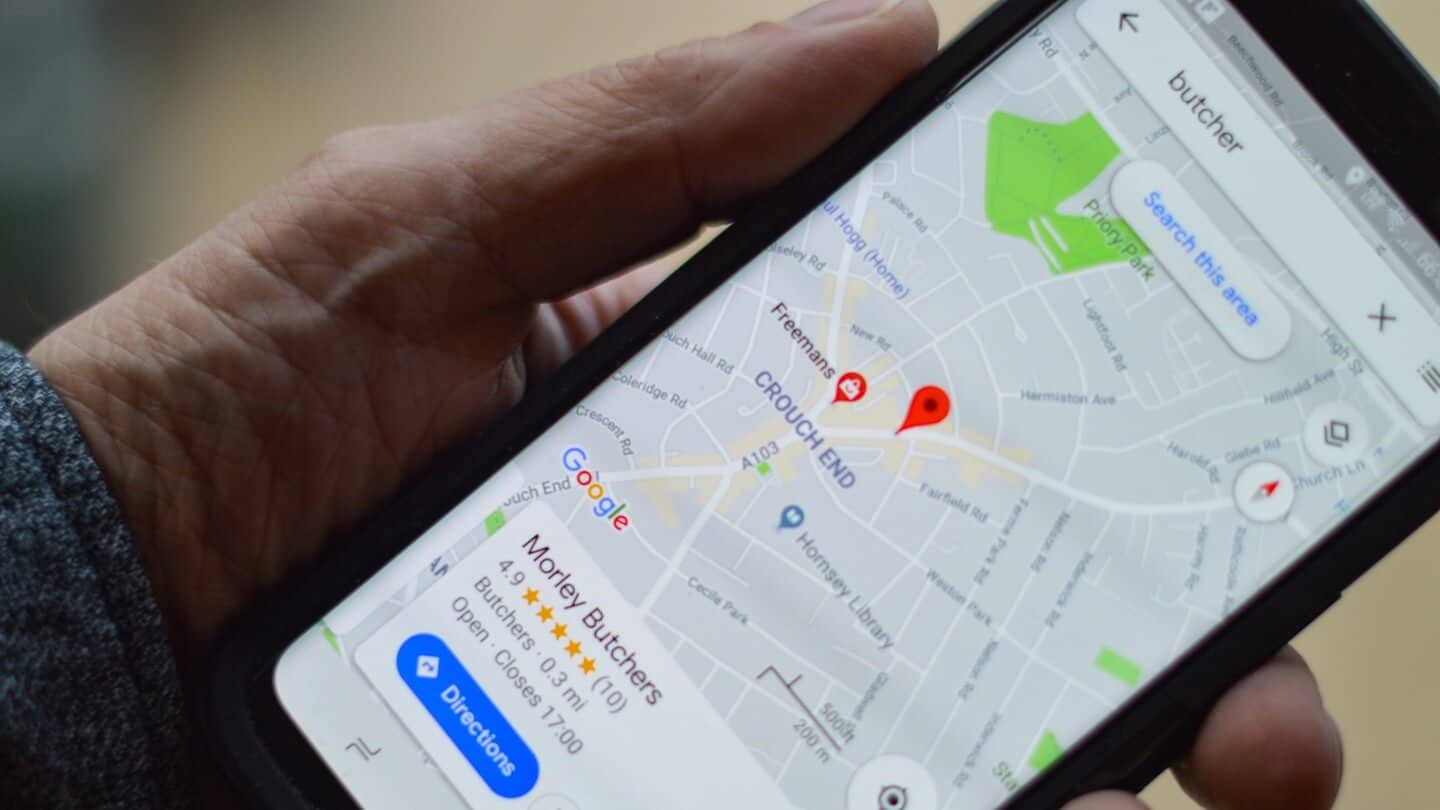
- Google Maps aparece en los resultados de búsqueda local: un perfil de Google Business al día te hace figurar ahí, con un número de teléfono al que se llama en un clic.
- El tipo de actividad es el paso decisivo. Si tienes dudas, mira la categoría que eligieron tus competidores.
- Usa la misma estructura de URL, en http o en https, en todos los lugares donde aparece tu sitio.
- Las opiniones recientes pesan más que las antiguas: pon en marcha un proceso para recibirlas con regularidad.
En Francia, el 97 % de las búsquedas en móvil y el 82 % de las búsquedas en computadora se hacen en Google (2020, fuente: webrankinfo.com). Es la plataforma de referencia en la que tus prospectos y clientes van a buscar información sobre tus productos o servicios.
Google geolocaliza a cada usuario a través de cada dispositivo conectado. Así, en cada búsqueda, obtenemos propuestas en función de nuestra ubicación. Y eso, incluso cuando no incluimos ningún criterio geográfico en la búsqueda.
Google Business es la herramienta que te va a permitir gestionar gratis la imagen de tu empresa o comercio en Google. Te permite editar el resultado que aparece en Google Maps & en Google cuando tus clientes escriben el nombre de tu marca o palabras clave cercanas.
En este artículo vas a encontrar toda la información importante para entender Google Business, además de los pasos a seguir para que tu empresa sea fácil de identificar y para sacarle el máximo provecho a esta oportunidad de desarrollar tu actividad.
Google Business, ¿para qué sirve?
Desarrollar tu actividad
Google incluye Google Maps en los resultados de búsqueda “local” y, por lo tanto, muestra los comercios y empresas correspondientes alrededor del lugar donde se hizo la búsqueda.
Con Google Business, vas a poder aparecer en esas búsquedas. Al aparecer en los primeros resultados, vas a generar tráfico hacia tu sitio web y aumentar tu volumen de ventas.
Hoy, el 50 % de las búsquedas se hacen en móvil. Con un clic desde el resultado de Google, tus clientes y prospectos pueden contactarte directamente por teléfono. Tener un perfil de Google Business optimizado y al día es, por lo tanto, indispensable.
Controlar tu imagen
Google Business te permite completar la siguiente información:
- Dirección
- Número de teléfono
- Horario de atención
- Tu última oferta
- Las opiniones de tus clientes
- Una foto tuya o de tu comercio
Esta información asociada a tu marca es determinante en la elección rápida que tu prospecto tendrá que hacer entre tú y tus competidores. Tú tienes el control de este contenido y eliges, por lo tanto, la información que compartes.
Calificar los contactos
Como explicamos antes, al optimizar tu perfil de Google Business, puedes destacar un número de teléfono para aumentar tu volumen de llamadas entrantes.
Pero el objetivo no es generar leads en volumen, sino sobre todo conseguir leads calificados. Prospectos cuya necesidad corresponde a la oferta que propones. Porque cuanto más calificado está un lead, más posibilidades tienes de convertirlo en cliente.
Lee tambiénConsulta nuestra guía completa de la calificación de leads.
Así, los elementos que elijas destacar en tu perfil de Google Business te van a permitir hacer un primer filtro según los contactos que quieres conseguir. Dicho de otro modo, recuperas el control sobre el motivo por el que te contactan.
Cómo optimizar tu perfil de Google Business
Paso 1: Ve al sitio de Google Business
Entra en la siguiente página: https://business.google.com/ o ve a Google y escribe “google my business”. Será el primer resultado que veas.
Paso 2: Haz clic en “Agrega tu empresa a Google”
El botón está en business.google.com/add. Si todavía no tienes sesión iniciada en Gmail, te pedirá que inicies sesión. Asegúrate de estar conectado a la cuenta de Gmail que quieres asociar a tu perfil de empresa.
Paso 3: Escribe el nombre de tu empresa
Una vez conectado, escribe el nombre de tu empresa. Puede que ya estés registrado; si es así, deberías ver aparecer tu empresa como abajo.
Si tu empresa no aparece, haz clic en el resultado que tiene, debajo del nombre de tu empresa, el texto: Crear una empresa con este nombre.
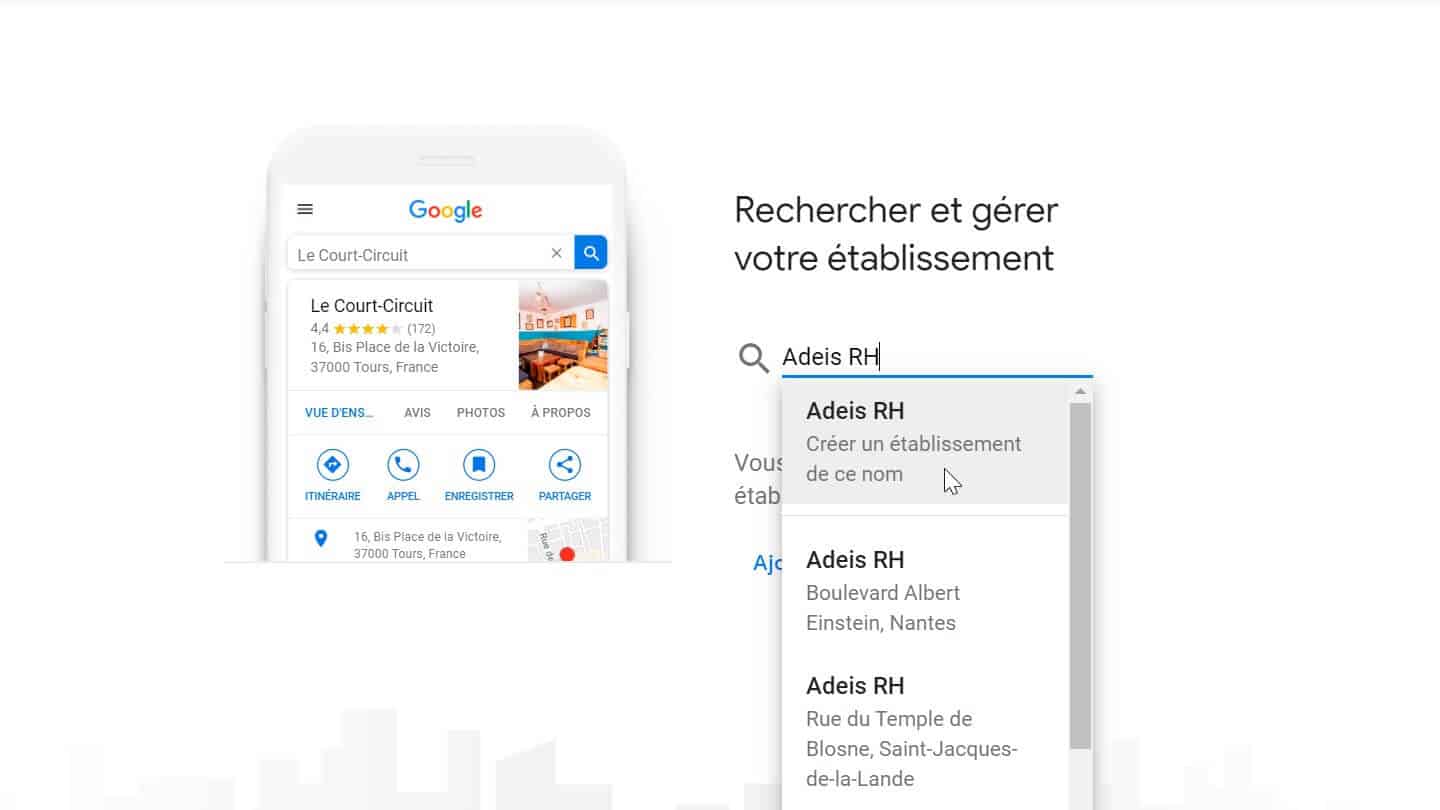
Luego, haz clic en siguiente.
Paso 4: Selecciona un tipo de actividad
Este paso es crucial si quieres aparecer en la página de resultados de Google cuando clientes potenciales buscan un producto o un servicio que ofreces. Cuando defines tus “categorías” en Google Business, puedes definir categorías principales y secundarias.
Escribe tu tipo de actividad y luego elige, en el menú desplegable que aparece, la categoría que mejor corresponde a los servicios que ofreces.
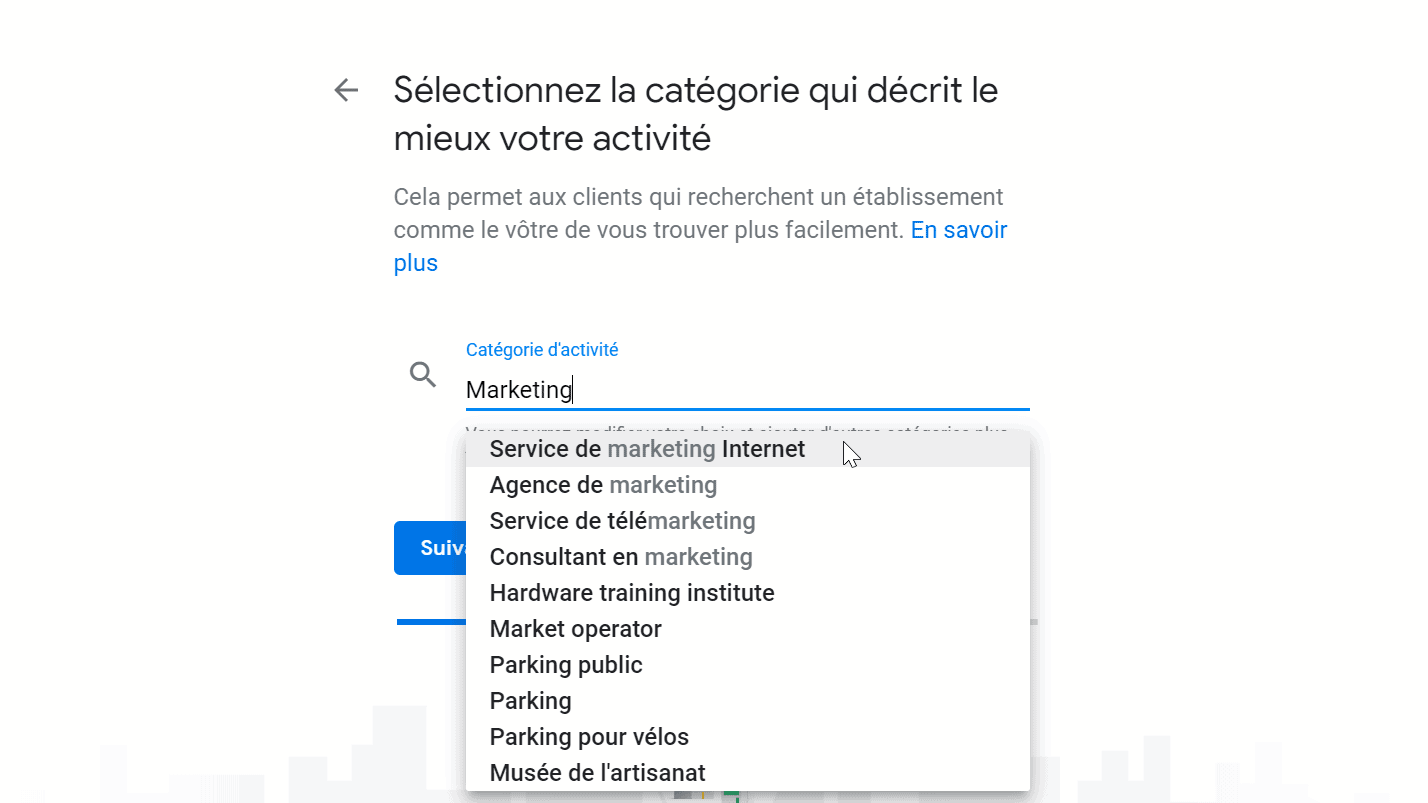
Cómo elegir la mejor categoría de Google Business
Si no estás seguro de a qué categoría perteneces, haz una búsqueda en Google para ver qué categorías eligió tu competencia.
Si notas una tendencia entre todas esas categorías, esa es la categoría que debes elegir.
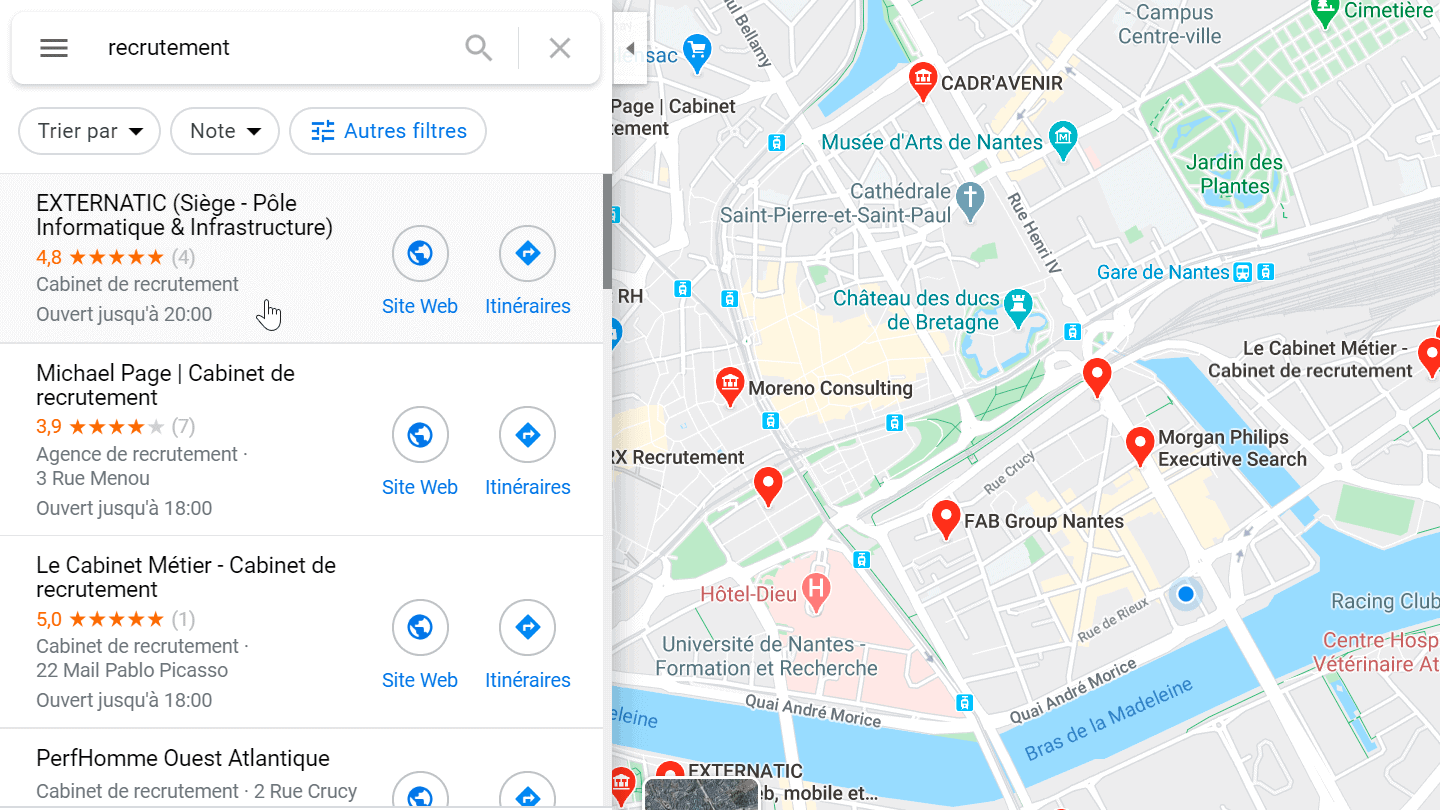
En el ejemplo de arriba, la mayoría de las empresas de reclutamiento de Nantes se clasificaron a sí mismas en la categoría “Cabinet de recrutement” (consultora de reclutamiento).
No dudes en ser preciso si ofreces un tipo de servicio específico.
Después, agrega las demás categorías relacionadas con tu empresa.
Paso 5: Escribe la dirección de tu empresa
Escribe la dirección de tu empresa y haz clic en siguiente.
Luego, tienes que indicar si ofreces tus servicios a clientes fuera de este establecimiento.
¿Qué tipos de actividad aplican?
Una empresa que va a casa del cliente o le presta un servicio, pero que no “atiende” a sus clientes en su dirección comercial:
- Paisajistas
- Plomeros
- Techadores
Si atiendes a clientes en tu dirección profesional y además haces entregas:
- Pizzerías
- Florerías
Si tu actividad corresponde a uno de los casos anteriores, marca “Sí”.
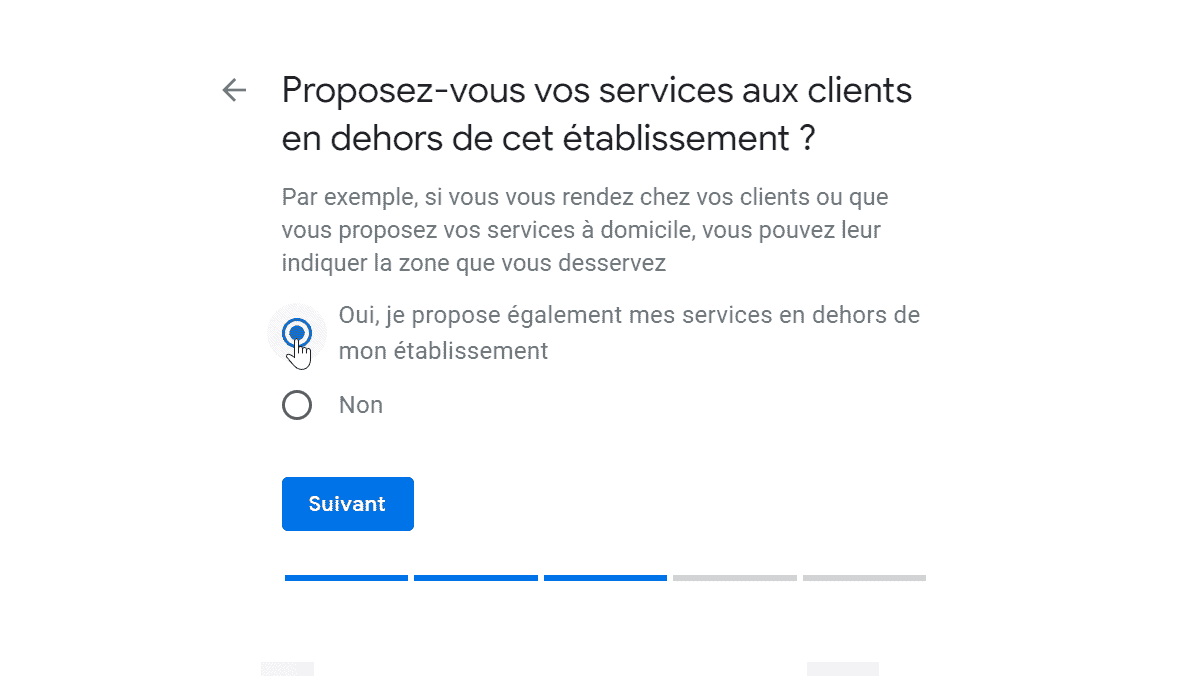
Paso 6 (opcional): Precisa la zona que atiendes
Si marcaste no en el paso anterior, este paso no te concierne.
Este paso consiste en hacerle saber a Google en qué zona atiendes a los clientes.
¿Cómo defino mi zona de servicio?
Puedes definir tu zona de servicio según los siguientes criterios:
- Ciudad
- Código postal
- Provincia o estado
- Región
- País
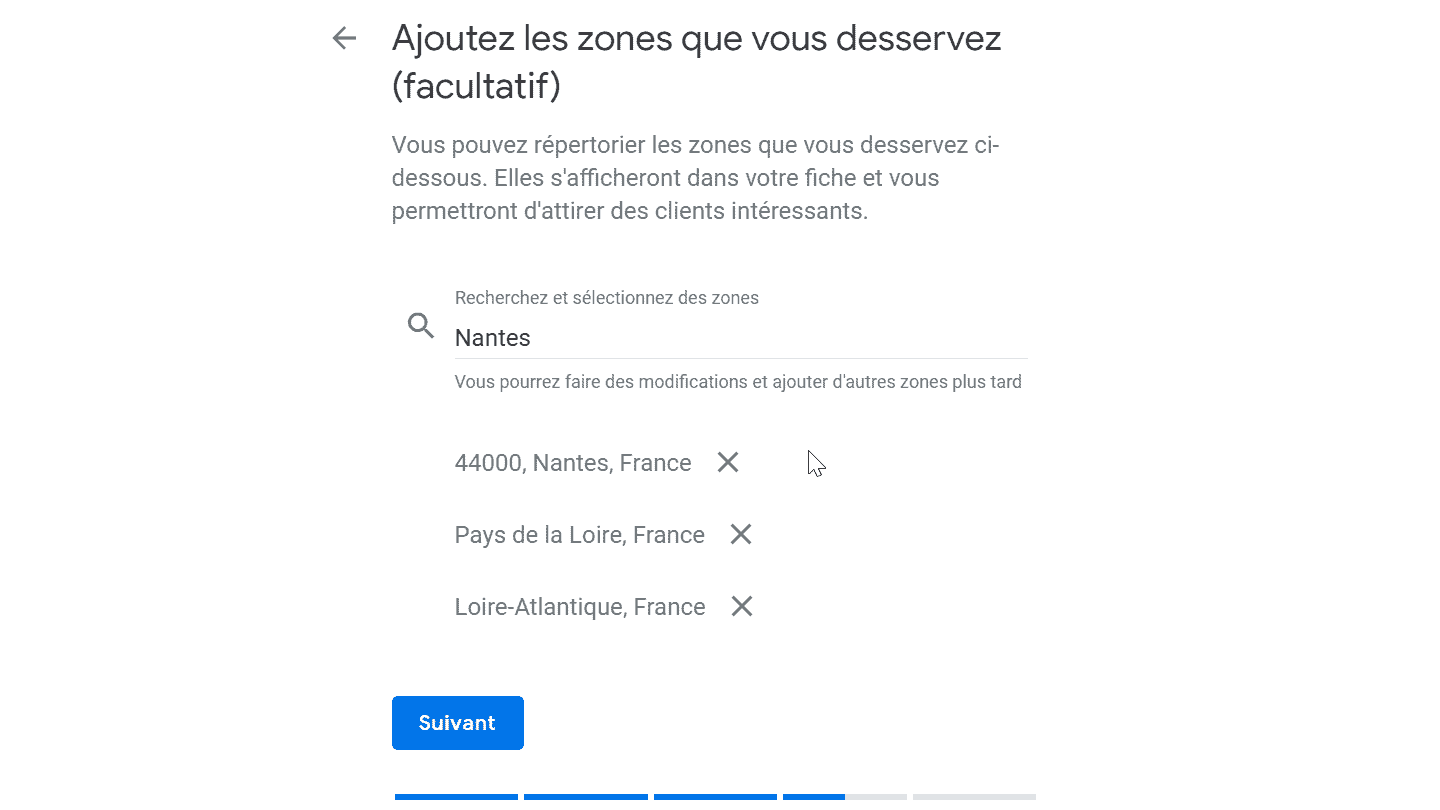
Paso 7: Elige la información que compartes
Agregar esta información a tu perfil de Google Business es opcional, pero muy recomendable.
Agregar tu sitio web tiene la ventaja evidente de poder llevar a un cliente hacia tu sitio, donde puedes convertirlo más fácilmente en prospecto.
Al indicar tu número de teléfono, les ofreces a tus clientes una forma directa de contactarte.
ConsejoGoogle ordena los resultados locales según tres criterios: la relevancia, la distancia y la prominencia, es decir, qué tan conocido es el negocio. Un perfil completo y exacto tiene más posibilidades de salir en los resultados cercanos: no dejes estos campos vacíos.
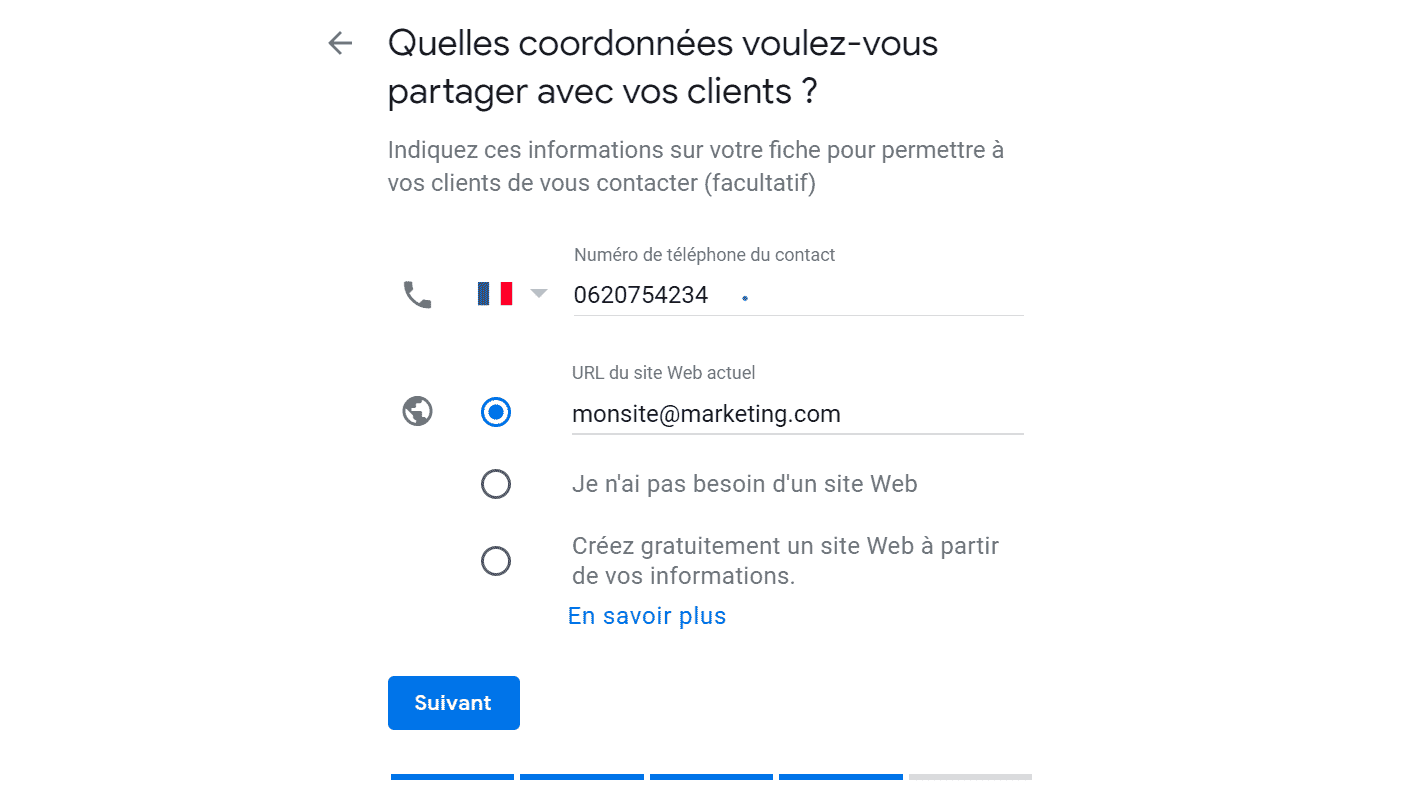
NotaSi no tienes sitio web, puedes seleccionar la opción “No necesito un sitio web”.
Lee también¿No tienes sitio web? Descubre 5 ejemplos de landing pages exitosas que te pueden inspirar.
Importante:
- Asegúrate de que, en todos los lugares donde publiques tu sitio web (en una ficha de Google Business, Yelp, las páginas amarillas, etc.), uses la misma estructura de URL para tu sitio web.
- Asegúrate también de usar la misma estructura “http” o “https”.
- Protege tu sitio web, lo que requerirá instalar un certificado SSL (Secure Socket Layer).
Una vez que completaste esta información, ¡presiona el botón “Siguiente” una vez más!
Paso 8: Verifica tu perfil
Paciencia, ¡todavía no terminaste!
Luego Google te pide elegir una opción de verificación: sigue los pasos que aparecen en pantalla. Mientras el perfil no esté verificado, no controlas la información que muestra. Una vez verificado, lo editas directamente desde la Búsqueda de Google y Google Maps.
Para ir más lejos
Cuida tus fotos
Google es ante todo un medio visual. Fotos impactantes, tomadas con tu smartphone o por un profesional, son esenciales para una buena primera impresión y son la clave para que tus clientes potenciales tengan ganas de contactarte. Google Business te permite subir tus mejores fotos y videos para animar a los clientes a visitarte.
Consigue opiniones de clientes
El 91 % de los consumidores lee opiniones en línea, y el 84 % de las personas confía tanto en las opiniones como en las recomendaciones personales de sus amigos. Uno de los aspectos fundamentales para aparecer en los primeros resultados es tener opiniones de clientes que inspiren confianza. No intentes escribir opiniones falsas, Google lo va a detectar.
ImportanteLas opiniones recientes siempre tienen mucho más valor para Google que las antiguas. Por eso, pon en marcha procesos que te permitan recibir opiniones con regularidad.
Por ejemplo, puedes ofrecerles una prima a tus vendedores si consiguen una opinión de un cliente en Google, o enviar una tarjeta personalizada a tus clientes después de algunos meses, seguida de un correo una semana después pidiendo una opinión en Google (sin conexión aparente). Integra esta práctica a tu funnel comercial.
Las estadísticas de rendimiento de tu perfil muestran las búsquedas que llevan hasta ti, las llamadas, las solicitudes de ruta y los clics hacia tu sitio. Te va a ayudar a entender mejor a tu comunidad y, por lo tanto, a proponer una oferta mejor dirigida.
Mantén el control de tu información
La información sobre tu empresa disponible en Google es la que encontrarán primero quienes escriben sobre ti. La información que eliges compartir en tu perfil de Google Business terminará, por lo tanto, en otros medios.
Para ir más lejos, no dudes en contactar a los sitios web que te mencionan para corregir o agregar cierta información. También puedes contactar a sitios que todavía no te mencionan si te parece pertinente.
Ten en cuenta que ningún sitio web existe gratis, y que quizás tengas que meter la mano en el bolsillo, pero puede ser una buena forma de desarrollar tu presencia en línea y controlar tu imagen.
En línea, tu imagen también depende mucho de cómo gestionas las redes sociales, y en particular Facebook. Descubre cómo usar Facebook Ads para el marketing B2B.
Las preguntas que nos hacen una y otra vez.
¿Para qué sirve Google Business?
Para gestionar gratis la imagen de tu empresa en Google: editas el resultado que aparece en Google Maps y en Google cuando tus clientes escriben el nombre de tu marca o palabras clave cercanas. Ahí figuran dirección, teléfono, horarios, última oferta, opiniones de clientes y fotos.
¿Cómo elegir la mejor categoría de Google Business?
Haz una búsqueda en Google para ver qué categorías eligieron tus competidores. Si se nota una tendencia, esa es la categoría que debes tomar. Sé preciso si ofreces un servicio específico, y luego agrega las categorías secundarias.
¿Quién debe precisar una zona de servicio?
Las empresas que van a casa del cliente, como paisajistas, plomeros o techadores, y las que atienden en su dirección pero también hacen entregas, como pizzerías o florerías. La zona se define por ciudad, código postal, provincia o estado, región o país.
¿Cómo conseguir opiniones en Google con regularidad?
Integrando el pedido de opinión a tu funnel comercial: por ejemplo, una prima para los vendedores que consiguen una opinión de un cliente, o una tarjeta personalizada enviada algunos meses después de la venta, seguida de un correo una semana después. No escribas opiniones falsas, Google lo detecta.


Lo que dice la comunidad.