



- A consulta site:linkedin.com inurl:/in nome sobrenome quase sempre dá o perfil certo do LinkedIn na primeira linha.
- No LinkedIn, NOT, AND e OR são escritos em maiúsculas, e só as aspas retas são reconhecidas.
- Para mirar um cargo, liste as variantes dele com OR (CEO, DG, Diretor Presidente, Managing Director) e depois exclua os falsos positivos com NOT.
- Depois de encontrar a consulta certa, não precisa digitá-la 50 vezes: ela pode ser automatizada para coletar ou enriquecer dados em grande escala.
Sobre este artigoEscrevemos este artigo com os fundadores da Captain Data, hoje uma API de dados B2B sobre pessoas e empresas. Este artigo faz parte de uma série sobre temas de sales automation. Dê uma olhada nos outros artigos, eles são no mínimo tão completos quanto este 😇
O Xray Search é um método de pesquisa que permite combinar palavras e frases para encontrar informações específicas sobre um prospect.
Neste artigo, vamos falar do Xray Search, também chamado de “Boolean search”: em português, pesquisa booleana, o termo se refere aos operadores avançados que você pode usar entre as palavras-chave em um mecanismo de busca.
O que é o Xray Search? Como usá-lo de forma eficaz? Como automatizá-lo? Contamos todos os segredos dele neste artigo.
Xray – Search: Princípios & definição
O Xray Search para iniciantes
De modo geral, o Xray, raios X ou raio laser designa um instrumento que permite fazer pesquisas extremamente precisas.
Sim, exatamente assim:

Em geral, fala-se de:
- Google Xray Search: a sintaxe do Google é muito rica, e permite ir muito longe na coleta de informações sobre prospects.
- LinkedIn Xray Search: os operadores booleanos permitem obter resultados muito mais precisos.
Mas o princípio pode, em teoria, ser aplicado a todos os mecanismos de busca que existem. Seja na Amazon, em um marketplace como o de plugins do WordPress, ou no X, os operadores avançados de pesquisa são uma ferramenta superpoderosa.
O Xray Search 2.0
Já não é nada mau, mas não é tudo.
Dá para ir ainda (muito) mais longe.
Se você refinar o suficiente uma consulta, chega a um nível de detalhe tal que sabe com 90, 95 ou 99% de certeza que vai obter um bom resultado. Por exemplo, para obter o perfil do LinkedIn de todos os seus novos inscritos.
Faça a pesquisa certa no Google, e você terá quase sempre o resultado certo na primeira linha.
Spoiler alert: vai ficar mais ou menos assim:
site:linkedin.com inurl:/in nome sobrenomeEssa é a força, e todo o desafio, do Xray Search: encontrar conjuntos de condições que permitam obter em 99% dos casos um resultado homogêneo e correto.
Dá para usá-lo para encontrar o perfil do LinkedIn dos seus leads, para saber se existe um blog francês em um determinado site, para encontrar endereços de email, números de telefone, páginas do Facebook etc. Dá para ir muito, muito longe.
E depois de encontrar a consulta certa, você não precisa mais digitá-la no Google 50 vezes, dá para fazer isso de forma totalmente automatizada.
É um jeito supereficaz de coletar ou enriquecer dados em grande escala.
Para ir mais longeNeste artigo, apresentamos muitos métodos específicos das plataformas LinkedIn & Google. Historicamente, elas não são as mais fáceis de fazer scraping automaticamente. Se você está só começando, tem duas opções: usar soluções bem parrudas que cuidam dos problemas para você (como a Captain Data, por exemplo), ou usar plataformas mais “fáceis” como Bing, DuckDuckGo etc.
Explicamos tudo isso em detalhes.
O Google Xray Search: casos de uso & funcionamento
A sintaxe avançada do Google
Já existem algumas bases da pesquisa avançada do Google. Apresentamos algumas aqui:
- “termo de pesquisa”: para encontrar a correspondência exata. Essa opção permite refinar os resultados se a pesquisa for ambígua e excluir os sinônimos da palavra pesquisada.
"Steve Jobs" - OR (OU): se você procura X ou Y, de modo a obter resultados ligados a X ou a Y ou aos dois. Note que o operador pipe (|) também pode ser usado no lugar de “OR”.
jobs OR gates / jobs | gates - AND (E): para obter apenas os resultados ligados a X e Y. Observação: isso não faz muita diferença nas pesquisas comuns, porque o Google já usa “AND” por padrão. Mas esse operador é muito útil combinado com outros operadores.
jobs AND gates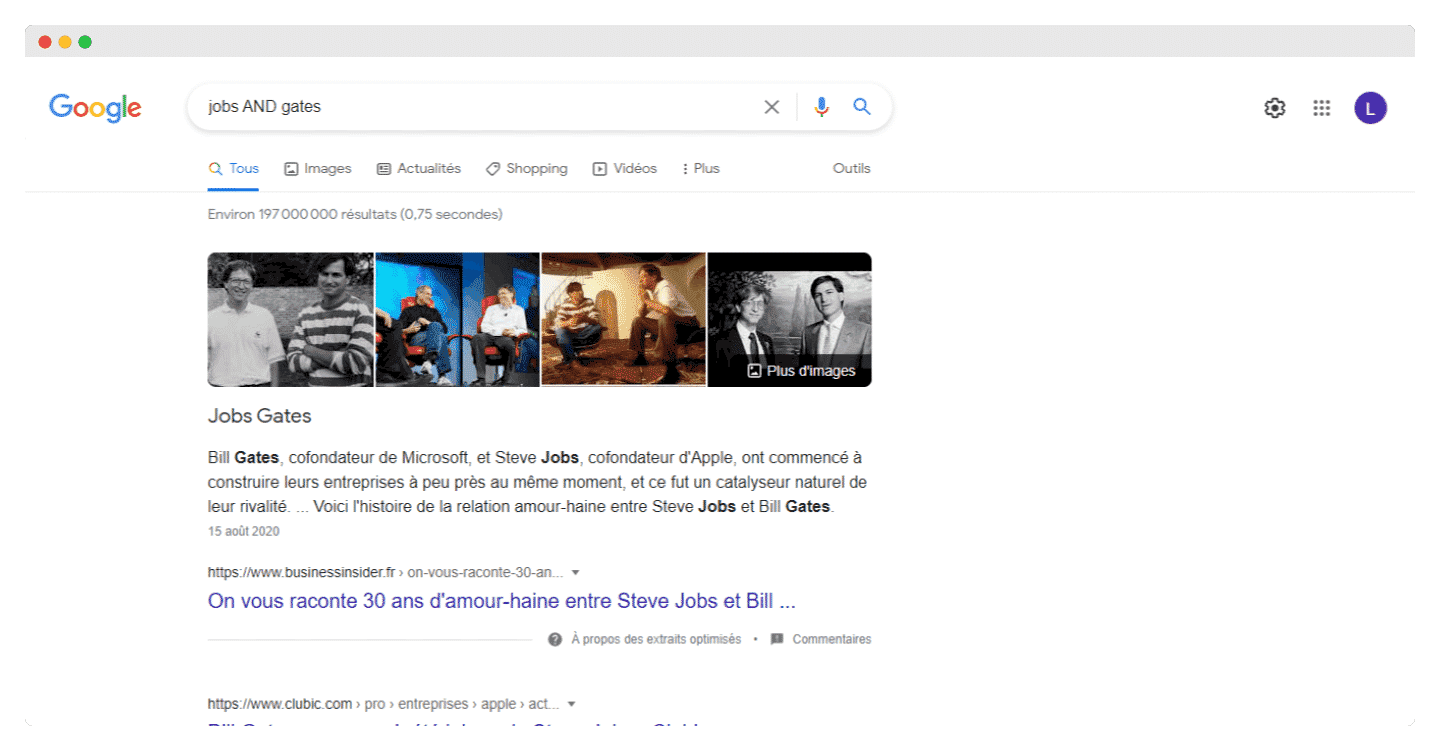
- –: para excluir um termo ou uma expressão.
jobs -apple.Todas as páginas retornadas estarão ligadas a empregos, mas não à Apple (a empresa).
- *: funciona como curinga e corresponde a qualquer palavra ou expressão.
steve * apple - ( ): você pode agrupar vários termos ou operadores de pesquisa para controlar a forma como a pesquisa é executada.
(ipad OR iphone) apple - $: pesquisa de preço. Também funciona para euros (€), mas não para libras esterlinas (£).
ipad $329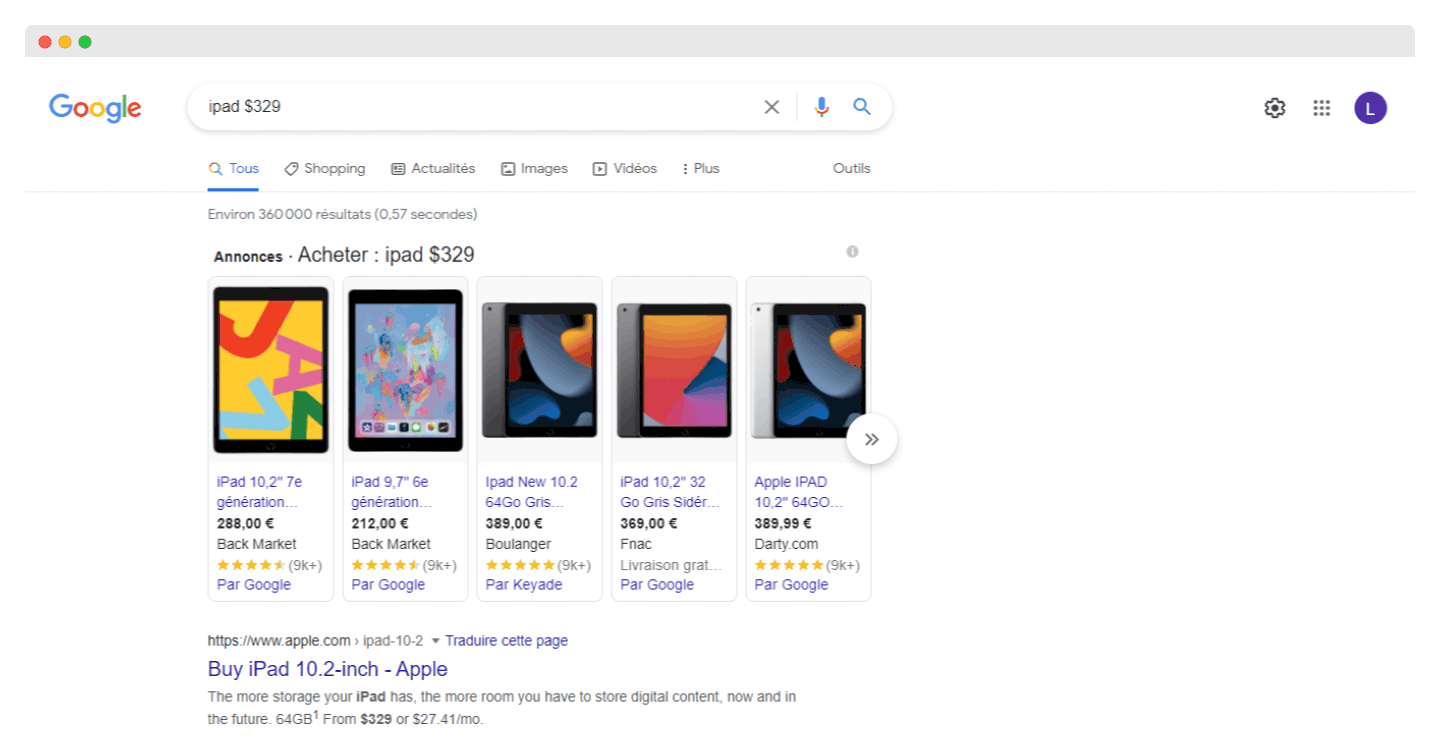
- define: basicamente, um dicionário integrado ao Google. Ele mostra o significado de uma palavra em um resultado do tipo cartão nas SERPs.
define:entrepreneur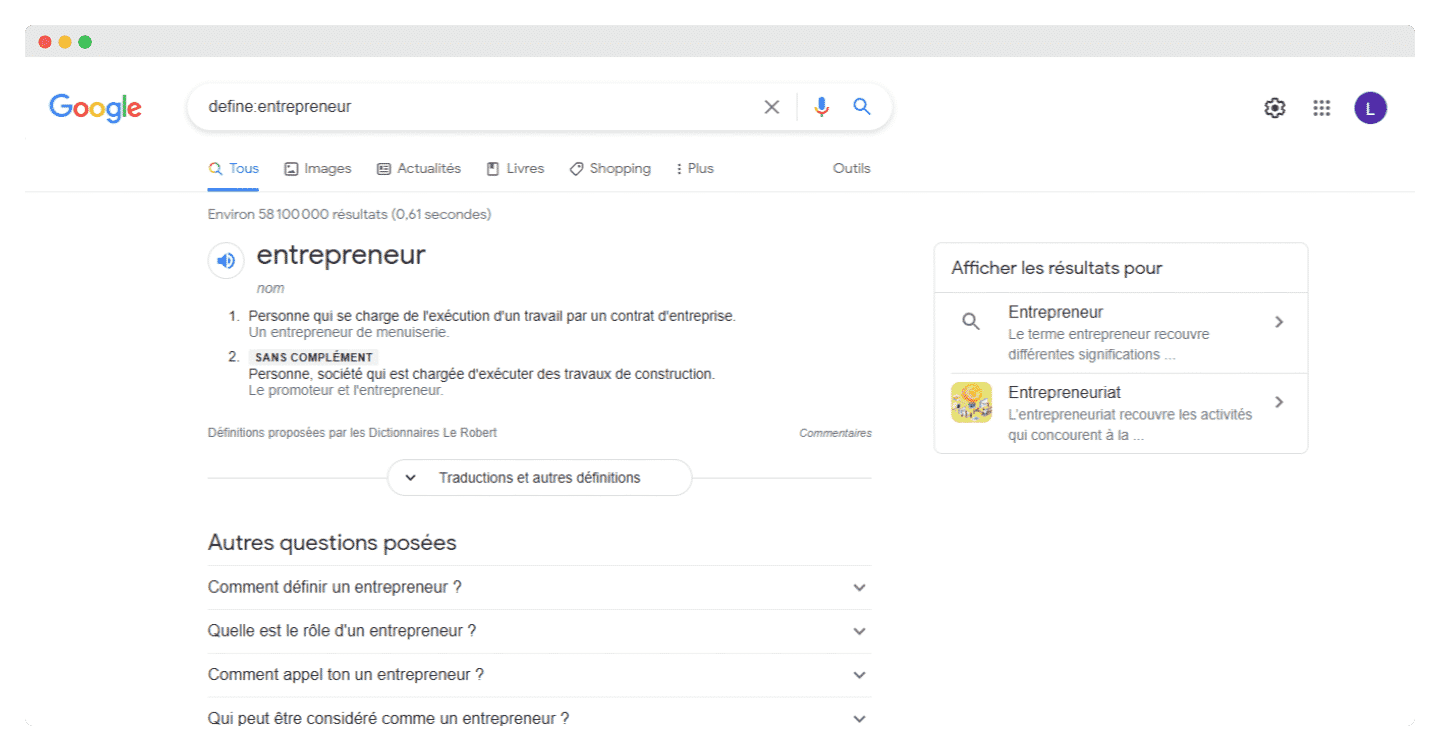
- cache: retornava a versão em cache mais recente de uma página web (desde que a página estivesse indexada, claro). O Google retirou esse operador em 2024, ele não funciona mais.
cache:apple.com - filetype: restringe os resultados aos de um determinado tipo de arquivo. Por exemplo, PDF, DOCX, TXT, PPT etc. Observação: o operador “ext :” também pode ser usado, os resultados são idênticos.
apple filetype:pdf / apple ext:pdf - site: limita os resultados aos de um site específico.
site:apple.com - intitle: encontra páginas com uma determinada palavra (ou palavras) no título.
intitle:appleMostra todos os resultados que contêm a palavra “apple” na tag de título.
- allintitle: parecido com “intitle”, mas só os resultados que contêm todas as palavras especificadas na tag de título serão exibidos.
allintitle:apple iphone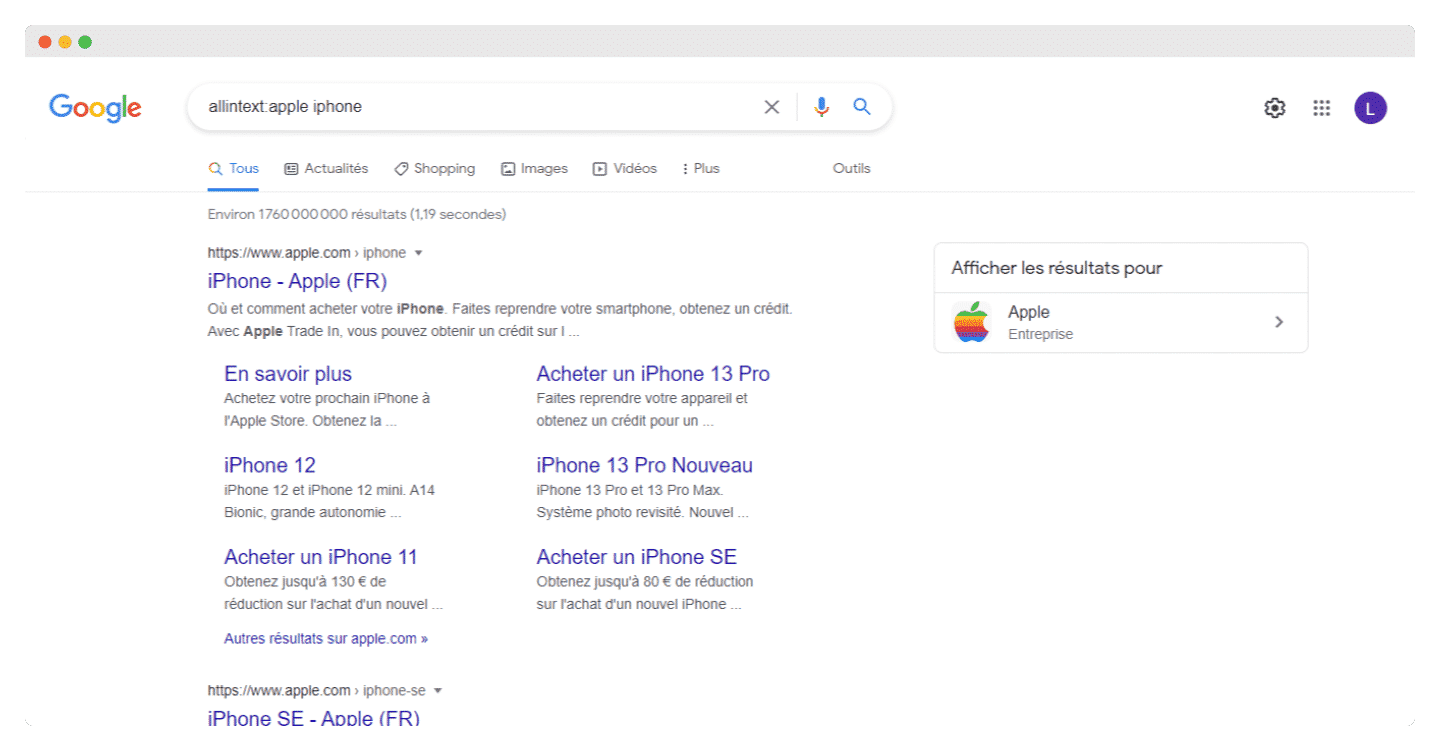
- inurl: procura as páginas que contêm uma ou mais palavras precisas na URL.
inurl:applePermite exibir todos os resultados que contêm a palavra “apple” na URL.
- allinurl: parecido com “inurl”, mas só os resultados que contêm todas as palavras especificadas na URL serão exibidos.
allinurl:apple iphone - intext: encontra as páginas que contêm uma determinada palavra (ou várias palavras) em algum lugar do conteúdo.
intext:appleMostra todos os resultados que contêm a palavra “apple” no conteúdo da página.
- allintext: Parecido com “intext”, mas só os resultados que contêm todas as palavras especificadas em algum lugar da página serão retornados.
allintext:apple iphone - AROUND(X): pesquisa de proximidade. Encontra as páginas que contêm duas palavras ou expressões a menos de X palavras uma da outra.
apple AROUND(4) iphoneAs palavras “apple” e “iphone” precisam estar presentes no conteúdo e não podem estar separadas por mais de quatro palavras.
- source: encontra resultados de notícias vindos de uma determinada fonte no Google Notícias.
apple source:the_verge
Usar os operadores avançados com o LinkedIn

É muito útil para gerar leads, porque dá para coletar todas as informações sobre um concorrente, um prospect ou uma futura contratação via Facebook, Instagram, YouTube. Partimos do operador básico:
site:linkedin.com John WilliamsAtençãoO problema desse operador é que você não sabe exatamente o que está recebendo: empresas etc. Por isso é difícil de automatizar.
É aqui que entra outro tipo de operador, inurl:linkedin.com, que vamos combinar com os operadores listados acima.
- Obter informações específicas sobre uma pessoa
Você pode procurar o cargo dela:site:linkedin.com inurl:linkedin.com/in/ Diretor de marketingMas também diretamente o nome dela:
site:linkedin.com inurl:linkedin.com/in/ john williams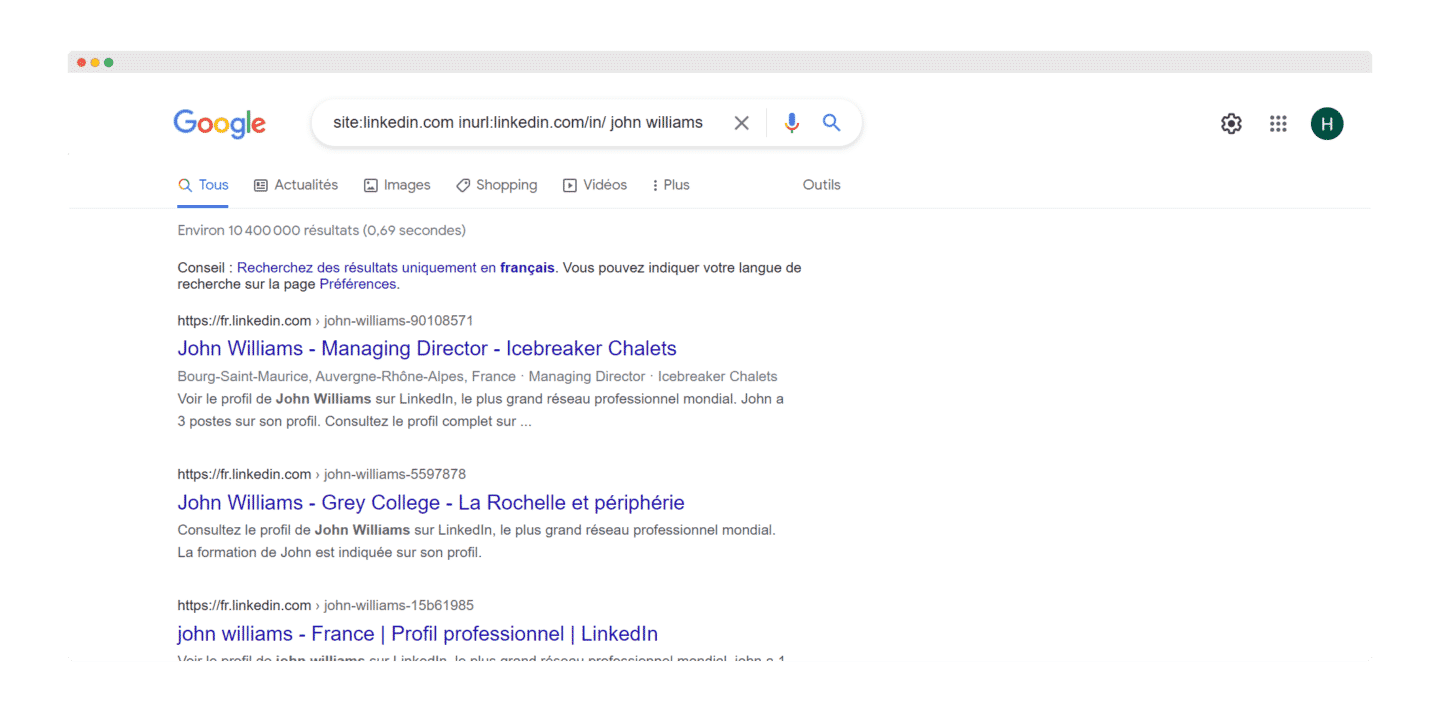
- Encontrar todas as pessoas que trabalham em uma empresa
site:linkedin.com inurl:linkedin.com/in/ salesdorado
Para ir mais longeConfira a nossa lista das melhores ferramentas para prospectar no LinkedIn.
Encontrar os contatos dos seus prospects no Google
CEO Paris site:linkedin.com inurl:linkedin.com/in/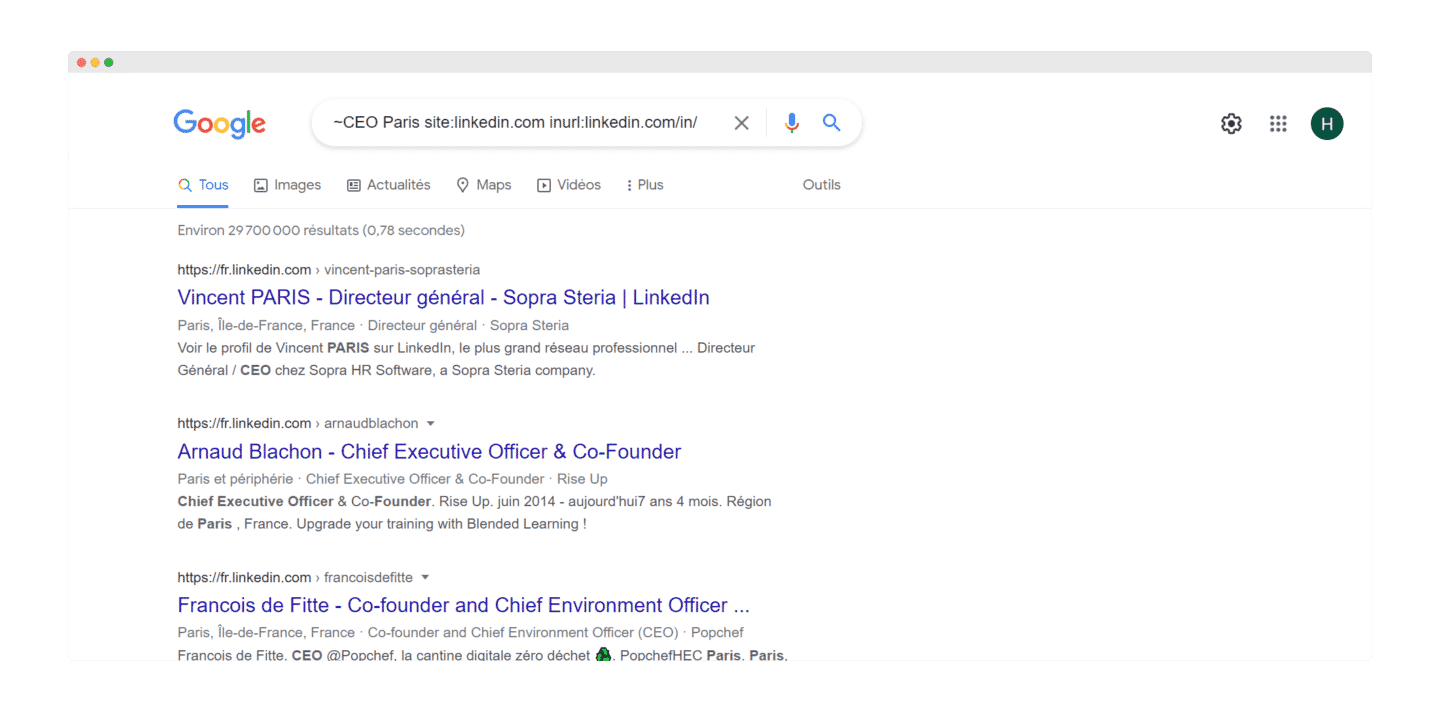
- Encontrar o número de telefone de uma pessoa (sempre procurando as informações no snippet):
CEO AND "@gmail.com" AND "+33" site:linkedin.com inurl:linkedin.com/in/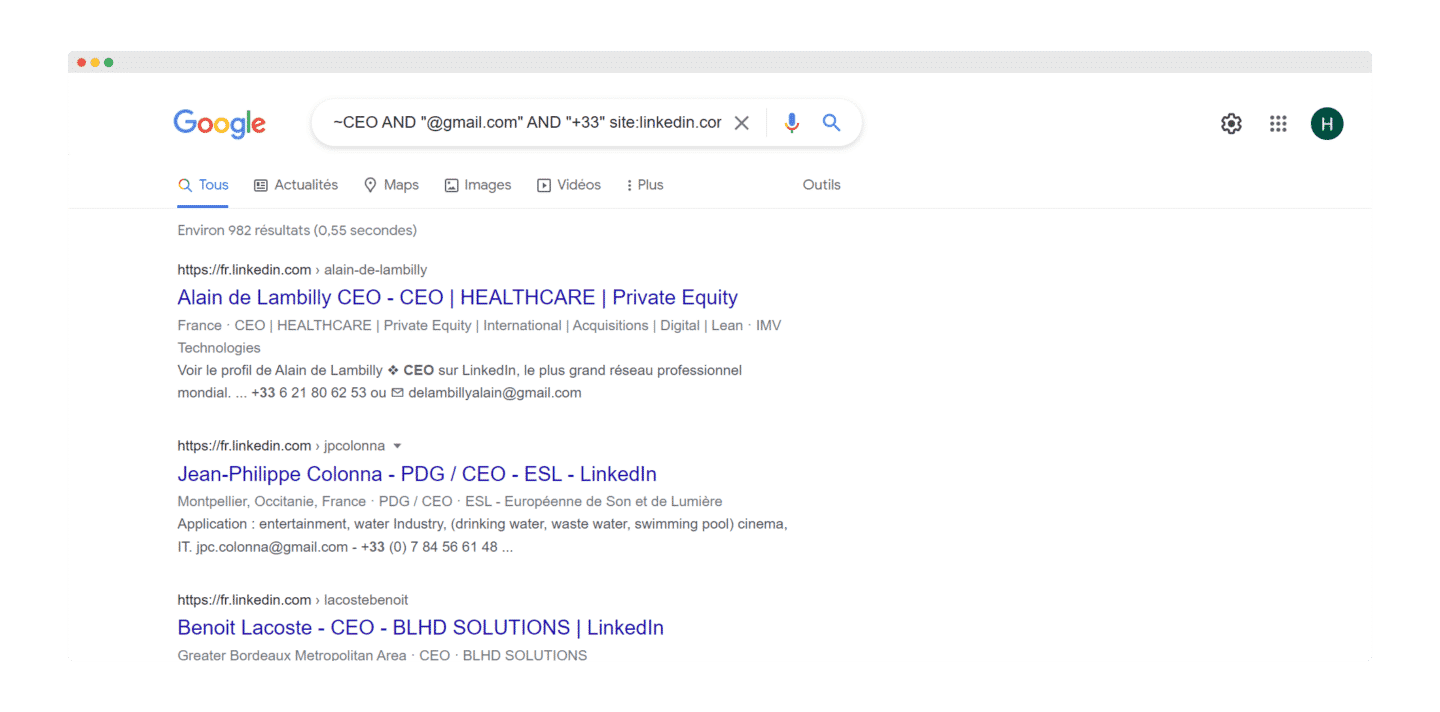
Para ir mais longePara não tirar as informações do snippet manualmente, colete as páginas de resultados com uma ferramenta de scraping e depois isole e-mails e números com uma expressão regular.
Os outros casos de uso
Se você quiser ir mais longe, o Xray Search permite obter ainda muitas outras informações sobre os seus prospects.
- Encontrar o perfil de uma empresa em um diretório ou em uma plataforma
site:diretorio.com nome-da-empresa - Identificar as contas sociais de um prospect
Você tem em mente uma pessoa que quer contatar? Pode tentar este truque para encontrar os contatos dela: BINGO. Depois você pode entrar em contato com ela diretamente pelas redes sociais. Claro que, para isso, é preciso saber o nome dela, mas em geral é fácil de encontrar na maioria dos sites. Só os contatos é que podem ser um pouco difíceis de achar.
- Encontrar bases de dados do Airtable que contêm “investors” na URL
site:airtable.com inurl:investors
O Airtable criou toneladas de conteúdo com listas relevantes que podem ajudar a acessar mais informações sobre as empresas. Por exemplo, aqui você encontra listas de investidores que podem ser relevantes para as suas necessidades de captação de recursos ou que correspondem ao seu ICP. Essas listas não trazem apenas os nomes dos investidores, elas também compartilham informações relevantes sobre cada um deles.
- Montar listas de prospects pelo Instagram
site:instagram.com ("cabeleireiro") ("Lyon")A ideia é usar os operadores de pesquisa do Google no Instagram para identificar alvos em uma determinada área geográfica (aqui, em Lyon). Dá para começar a montar uma lista de prospects usando uma ferramenta como o Linkclump, por exemplo.

A dica da SalesdoradoAo acrescentar o atributo “@gmail.com”, dá para identificar os endereços de email diretamente. Exemplo: site:instagram.com (“cabeleireiro”) (“Lyon”) (“@gmail.com”).
LinkedIn Xray search: casos de uso & funcionamento

Os operadores booleanos do LinkedIn
A pesquisa booleana funciona no campo de palavra-chave do Recruiter e do LinkedIn.com, e funciona nos campos de empresa, cargo e palavra-chave no Sales Navigator.
Você pode fazer uma pesquisa booleana no LinkedIn combinando palavras-chave com operadores como AND, NOT e OR durante a sua pesquisa.
Veja algumas formas de usar a lógica booleana e montar as suas pesquisas:
- Pesquisa de uma expressão precisa: para encontrar uma expressão exata, é preciso colocar a expressão entre aspas. Por exemplo, digite “gerente de produto”. Você também pode usar aspas se quiser encontrar uma pessoa cujo cargo tenha várias palavras.
gerente de produtoAtençãoA pesquisa do LinkedIn só aceita as aspas retas padrão (« ). Outros softwares ou sites podem usar símbolos especiais que o nosso sistema não reconhece, como, por exemplo, as aspas curvas (“), também chamadas de aspas inteligentes ou aspas tipográficas.
Para otimizar o desempenho geral do site, não se devem usar palavras vazias como “por”, “em”, “com” etc.
- Pesquisas NOT: para limitar os seus resultados.
programador NOT gerente - Pesquisas OR: para ampliar os seus resultados.
vendas OR marketing OR publicidade - Pesquisas AND: aqui também, isso limita os seus resultados aos elementos da sua lista.
contador AND finanças AND CPA
ObservaçãoNão é obrigatório usar a palavra AND. Se a sua pesquisa tem dois termos ou mais, você obtém automaticamente resultados que incluem todos eles.
AtençãoQuando você usa os operadores NOT, AND ou OR, precisa digitá-los em letras maiúsculas.
- Pesquisas entre parênteses: para fazer uma pesquisa complexa, você pode combinar termos usando parênteses. Por exemplo, para encontrar as pessoas cujo perfil tem o termo “VP”, mas excluir os “assistentes de VP” ou os SVP:
VP NOT (assistant OR SVP)Na gestão das pesquisas, a ordem geral de precedência é a seguinte:
- aspas [“”]
- Parênteses [()]
- NOT
- AND
- OR
AtençãoOs operadores “+” e “-” não são oficialmente aceitos pelo LinkedIn. Usar AND no lugar de “+” e NOT no lugar de “-” deixa a consulta muito mais fácil de ler e garante que a pesquisa seja processada corretamente.
Para ir mais longeSe isso não bastar, também trazemos as melhores ferramentas para prospectar no LinkedIn.
Usar os operadores de pesquisa booleanos nos cargos
Como o LinkedIn é declarativo, as pessoas colocam apenas os “job title” que interessam a elas.
Por exemplo, “CEO” no LinkedIn sugere Chief Executive Officer, mas dá para colocar “DG” se preferir.
Para fazer Xray Search no LinkedIn, é preciso muita inclusão e exclusão.
Se você disser “DG” ao LinkedIn, ele vai interpretar como “Diretor Geral”, mas não só: ele também vai procurar “DG” em todos os “job title”, então a pesquisa não é precisa o suficiente.
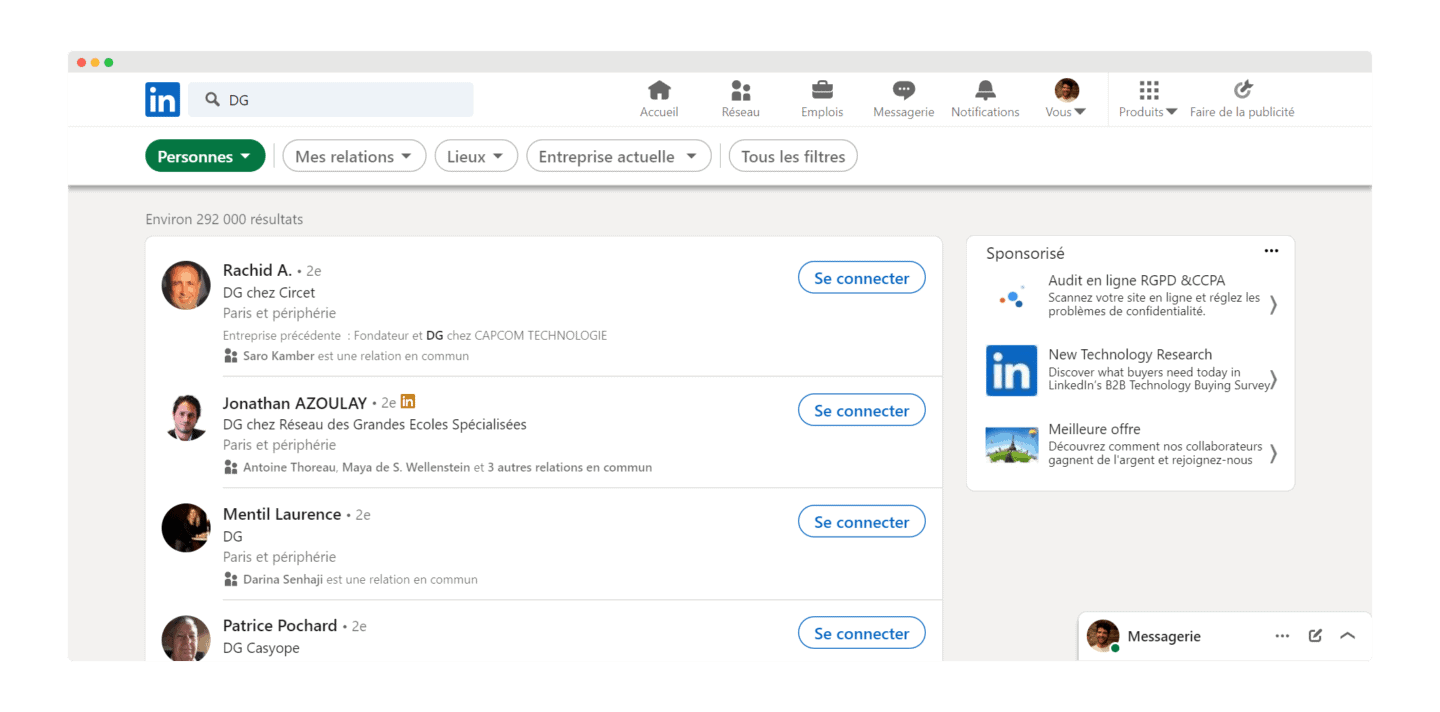
Então você vai cair rapidamente em resultados irrelevantes, que incorporam “DG” em algum lugar. Isso gera muitos falsos positivos e fecha a porta para muitos perfis.
Por isso, é preciso ter no mínimo certeza do que você quer para refinar a pesquisa. Veja o que você pode digitar:
"CEO" OR "Chief Executive Officer" OR "Diretor Geral" OR "DG" OR "Diretor Presidente" OR "President" OR "Managing Director"Agora, o problema é que você cai em pessoas que se apresentam como DG Sales ou DG marketing: então é preciso tentar excluí-las.
Para isso, vamos refinar a pesquisa:
"CEO" OR "Chief Executive Officer" OR "Diretor Geral" OR "DG" OR "Diretor Presidente" OR "President" NOT (República OR Sales OR Marketing)Como fazer boas pesquisas avançadas no LinkedIn com palavras-chave?
A pesquisa no campo “job title” só vai executar a pesquisa nos cargos: aqui, vamos pesquisar no perfil inteiro.
É combinando com a pesquisa anterior que fica interessante: você vai encontrar afinidades.
Exemplo: eu faço competitive intelligence: vou procurar diretores de marketing porque eles são o meu alvo nesse assunto.
Então vamos usar:
- A pesquisa anterior sobre o cargo: diretor de Marketing OR Digital Marketing Manager OR Head of Marketing OR VP of Marketing
- A pesquisa sobre a palavra-chave “competitive intelligence”
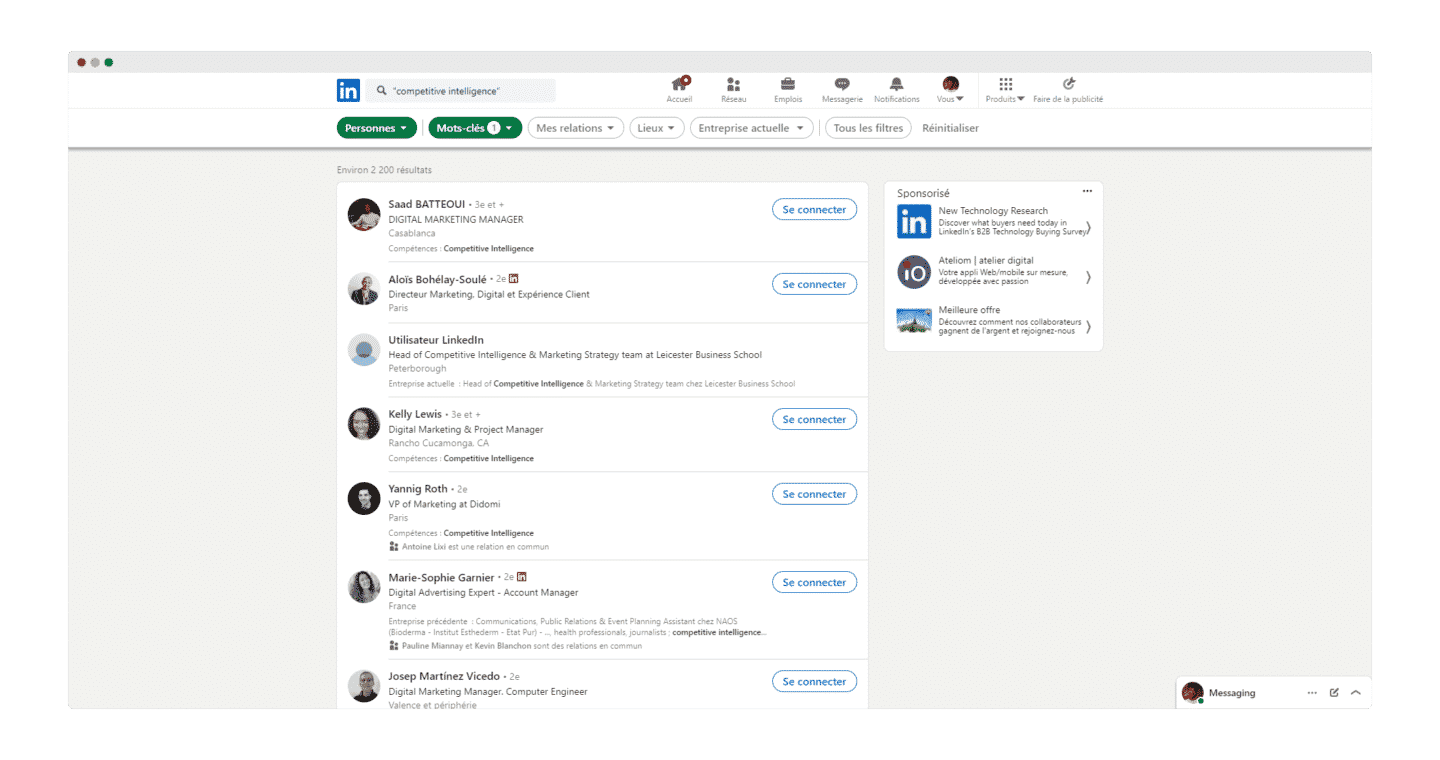
De fato, obtemos: apenas pessoas que estão no marketing (o meu alvo) e que, no perfil, escreveram em algum lugar “competitive intelligence”
AtençãoUsamos as aspas para ter certeza de encontrar “competitive intelligence” de uma vez só, e não “competitive” e depois, mais adiante, “intelligence”!
Para ir mais longeDepois de encontrar os perfis que interessam a você, confira o nosso guia completo sobre como recrutar no LinkedIn.
O Xray search nas outras plataformas
O Xray search no Indeed
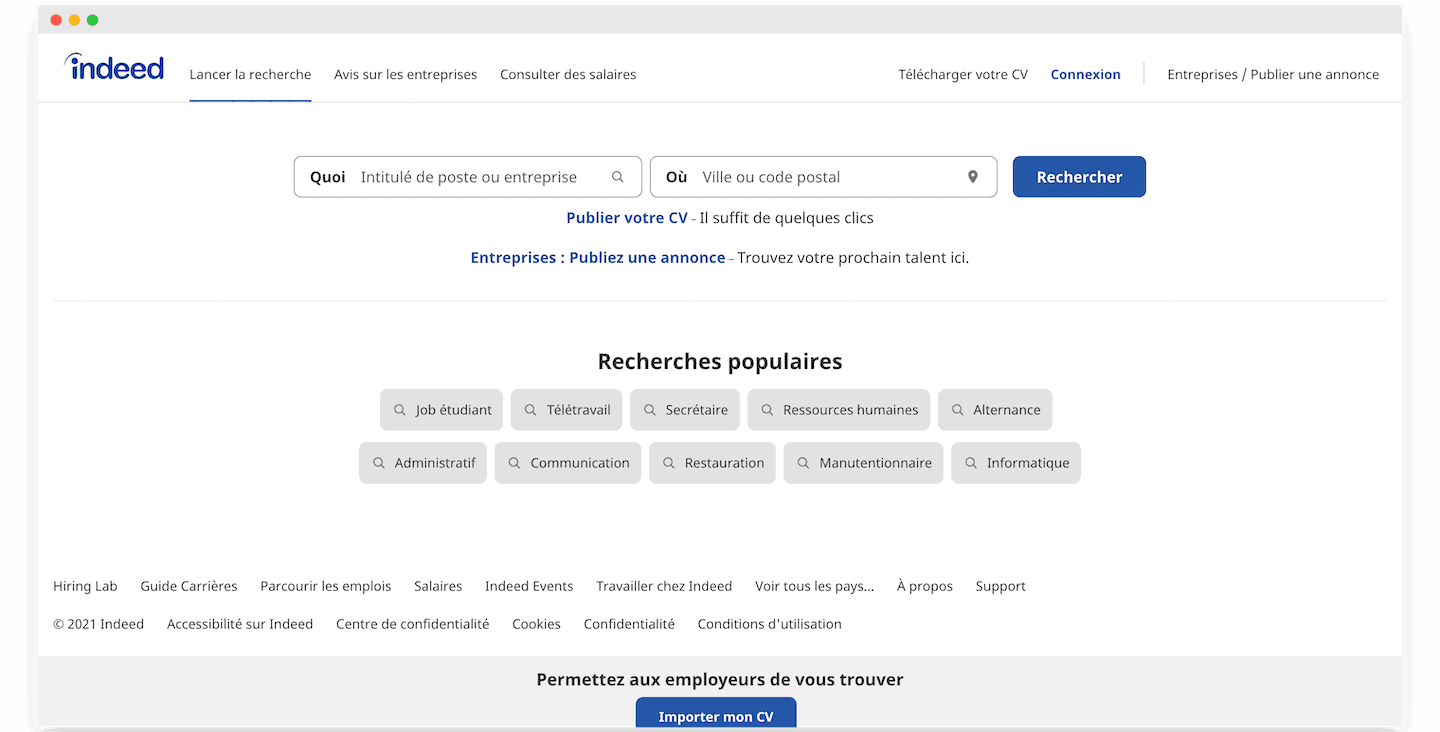
Para fazer Xray Search no Indeed, estes são os principais operadores que podem ser úteis para você:
- AND ou +: o resultado contém todas as palavras-chave.
- OR: o resultado contém uma das palavras-chave.
- NOT ou –: o resultado não contém as palavras que vêm depois desse operador.
- “ ”: o resultado contém as palavras exatas entre aspas.
- ( ): os parênteses permitem agrupar as pesquisas.
Exemplo: Procuramos um perfil de Marketing/content.
marketing manager AND content OR - cultureA nossa consulta permite excluir, ao mesmo tempo, os perfis voltados para cultura.
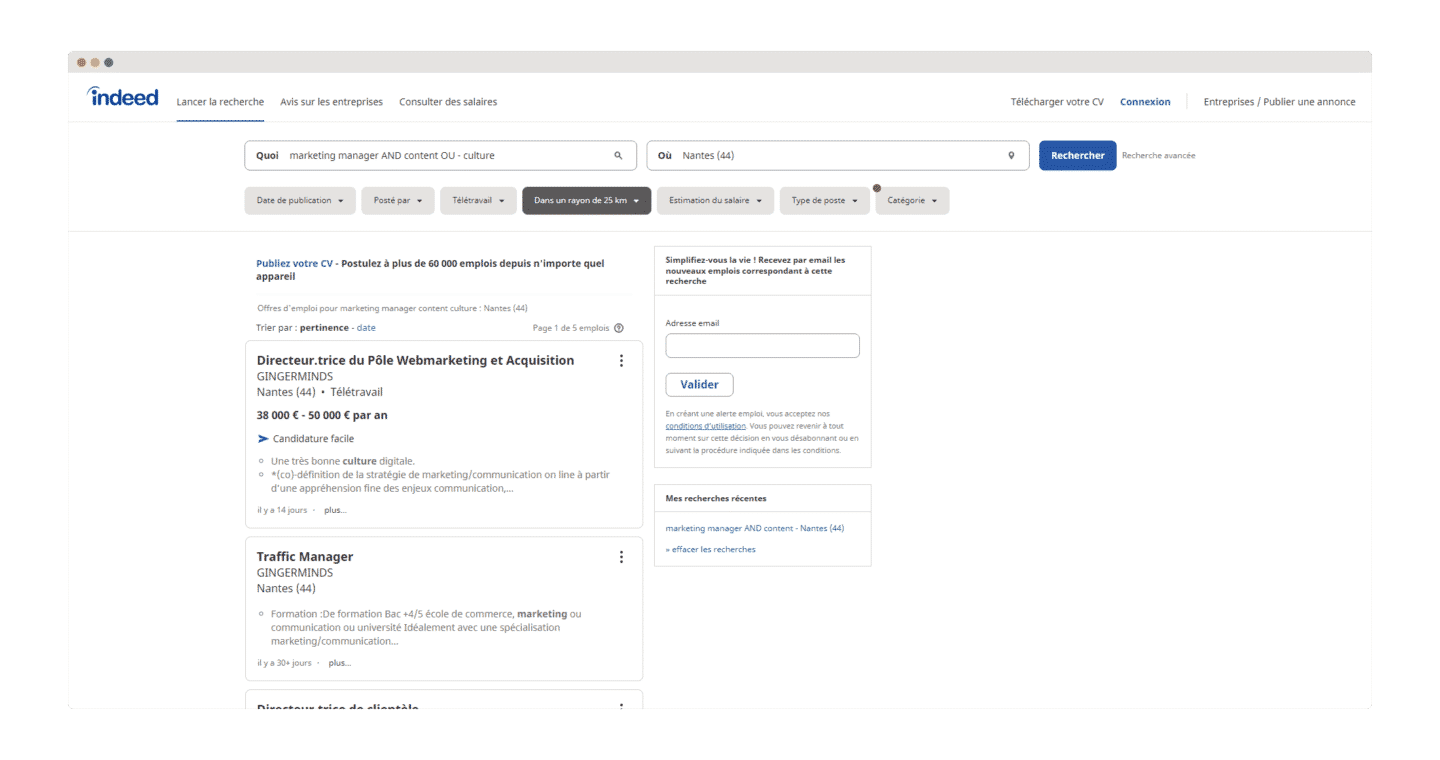
Por quê?Isso permite identificar sinais de negócio. No nosso caso, uma empresa que procura um content manager vai ter necessidades de produto girando em torno de conteúdo, edição e design para equipar as equipes. É um sinal de compra.
O Xray search no Instagram
O sourcing no Instagram permite mirar o conjunto certo de pessoas, mesmo que o Instagram não permita fazer uma pesquisa booleana na seção de pessoas nem no site.
Mas aqui vão algumas dicas para mirar bem os prospects:
- As hashtags
No aplicativo, você pode usar as hashtags como mostrado abaixo para mirar prospects específicos. Aqui, usamos as hashtags “Android Developer” e “Full Stack” como palavra-chave. Mas, infelizmente, só dá para pesquisar com uma palavra-chave de cada vez. - Encontrar um endereço de email:
site:instagram.com desenvolvedor ("@gmail.com") paris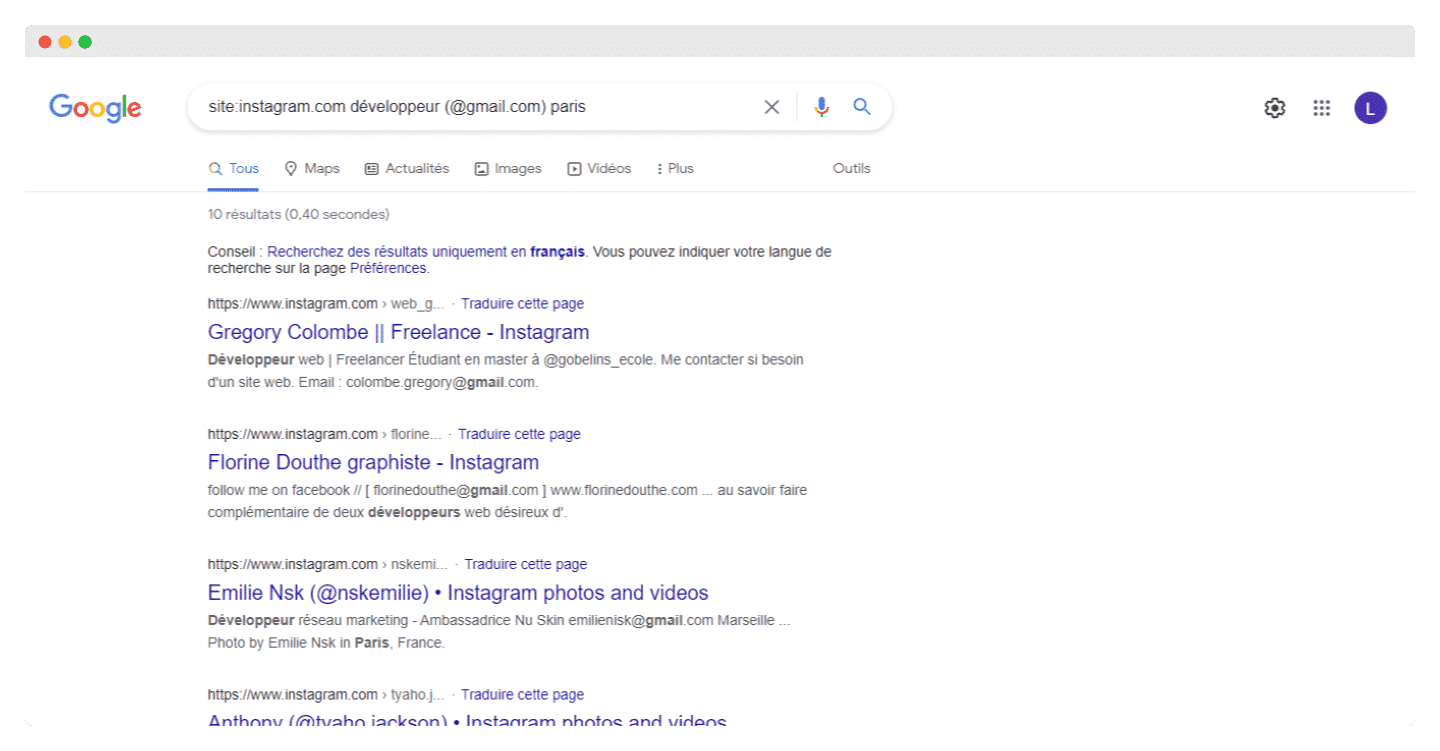
- Encontrar o número de seguidores:
Você também pode pesquisar os seguidores usando as opções abaixo:"k followers" site:instagram.com influencers
"m followers" site:instagram.com influencers - Usar emojis:
É a parte mais divertida da busca de prospects: dá para encontrar prospects procurando os emojis no perfil deles. O emoji ajuda a expressar uma ideia ou uma emoção: veja como você pode usá-lo na sua prospecção. Por exemplo, para encontrar um desenvolvedor/programador, faça a seguinte pesquisa:site:instagram.com 💻 desenvolvedor
O Instagram então sugere as pessoas que mencionaram 💻 na bio.
Outras ideias para encontrar um desenvolvedor: seja criativo!
site:instagram.com 📱 developersite:instagram.com 🐍💻 programmerO Xray search no X (ex-Twitter)
Assim como no Instagram, você pode usar o Xray Search no X, o antigo Twitter, para obter informações sobre os prospects. O site mudou de endereço: twitter.com agora redireciona para x.com.
- Procurar endereços de email
As pessoas costumam compartilhar o endereço de email nos tweets, mas precisam escondê-lo dos robôs: elas substituem os símbolos “.” e “@” pelas palavras “ponto” e “arroba”.
Já adivinhou qual é o próximo passo?
Indo na pesquisa avançada do X (disponível depois de entrar no x.com), você pode procurar as palavras “arroba” e “ponto” nos posts da pessoa-alvo. Você também pode incluir palavras como “email”, “contato” ou “fale comigo” na pesquisa para reduzir os resultados.
Um exemplo:

Bingo de novo.
Algumas pessoas nem se dão ao trabalho de disfarçar o endereço de email nos tweets.

Para ir mais longeExistem várias maneiras de encontrar facilmente o endereço de email de um prospect. Ajudamos você a encontrar o endereço de email de qualquer pessoa de graça aqui.
- Pesquisar nos posts de uma pessoa
As consultas do Google com site:twitter.com que usávamos para vasculhar as bios (aba “Tweets and replies”, número de seguidores ou data de cadastro lidos no snippet) miravam o antigo Twitter. Desde a mudança para x.com, elas não são mais confiáveis.
O mais simples é usar a pesquisa avançada do X. Ela filtra por palavras (todas, frase exata, qualquer uma delas, palavras excluídas), por conta (posts de uma conta, respostas a uma conta, menções) e por datas. Por exemplo, para encontrar o que Jim Stroud publicou sobre sourcing, coloque “sourcing” nas palavras e @jimstroud nas contas.
O Xray search na Amazon
O Helium 10 X Ray é uma extensão que ajuda a encontrar na Amazon os produtos que vão fazer a sua empresa crescer.
Ele importa os dados diretamente da Amazon e entrega um relatório detalhado sobre o seu produto. As estimativas de BSR de um produto são usadas para prever as vendas e a receita dele. Ele traz informações como as tarifas da Amazon, as margens de lucro etc.
É preciso baixar a extensão do Chrome e depois ir ao site da Amazon para usar a nova ferramenta de pesquisa de produtos da Amazon.

Por que usar?O Helium 10 X Ray analisa os itens que vendem bem no marketplace da Amazon e propõe uma lista de produtos de acordo com as suas necessidades específicas. Ele é voltado para vendedores da Amazon que estão começando e não sabem que produto vender, mas também para vendedores FBA da Amazon experientes. Segundo o fabricante, as estimativas são muito próximas das vendas reais.
As melhores ferramentas para aproveitar o Xray search
1. A documentação da Salesdorado & Captain Data
2. Captain Data
Como mencionamos acima, os Xray Search permitem obter informações valiosas sobre os seus prospects: email, número de telefone, localização etc.
Extrair essas informações manualmente para grandes volumes de pesquisa pode ser demorado e cansativo.
A Captain Data não se apresenta mais como uma plataforma de automação: a ferramenta se reorientou para uma API de dados B2B (“People & Company Data API”). Você envia uma URL do LinkedIn, um nome ou um domínio, e ela retorna o perfil ou a ficha da empresa. Quando você já sabe quem está procurando, isso evita uma consulta Xray no Google.
Para automatizar as próprias consultas no Google, tenha em mente que a API Google Custom Search está fechada para novos clientes, e os clientes atuais têm até 1º de janeiro de 2027 para migrar para outra solução.
Teste grátisAproveite 100 créditos grátis, sem cartão de crédito.
3. eMiner
A extensão do Google Chrome eMiner permite automatizar o processo de prospecção com o mecanismo de busca do Google, mas também do Bing e da AOL. Efeito uau gigante, você foi avisado.
Infelizmente, fica um pouco no efeito uau, bem complicado de aproveitar direito em escala.
Os pontos positivos são a velocidade da extensão, a quantidade (já que ela funciona com 3 mecanismos de busca diferentes) e a qualidade: o eMiner promete uma precisão de pesquisa de até 92%.

Teste a versão gratuitaTeste a versão gratuita antes de fazer o upgrade, se gostar.
4. RecruitEm (antigo Recruit’in)
O RecruitEm, antigo Recruit’in, é uma ferramenta que facilita o Xray search: pensado originalmente para recrutamento, ele permite fazer Xray search em várias plataformas.
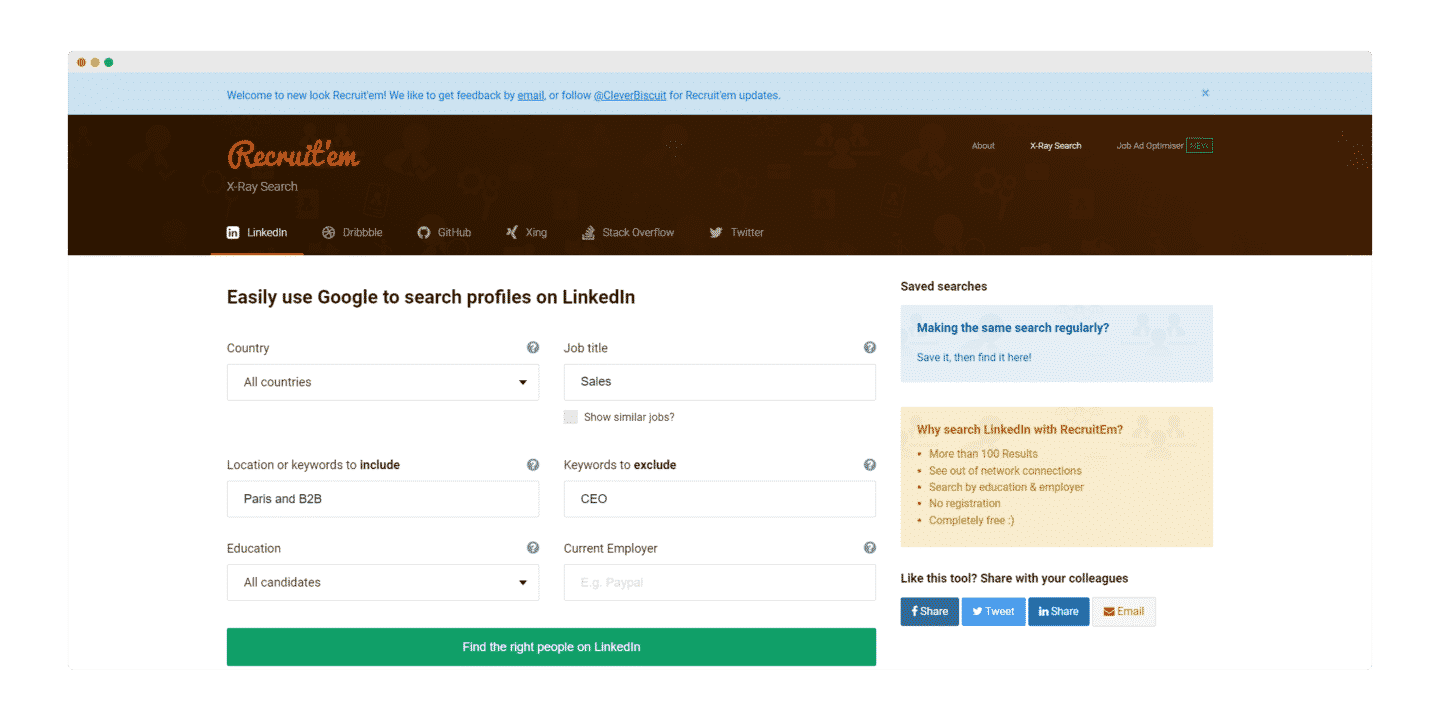
Veja como proceder, para começar:
- Escolha no topo a plataforma que interessa a você (LinkedIn, Dribbble…)
- Em include, você adiciona operadores booleanos « AND ». Por exemplo « Paris » AND « B2B »
- Em exclude, o que você não quer. “CEO”, por exemplo
- Por fim, clique no botão verde « find the right people on LinkedIn ».
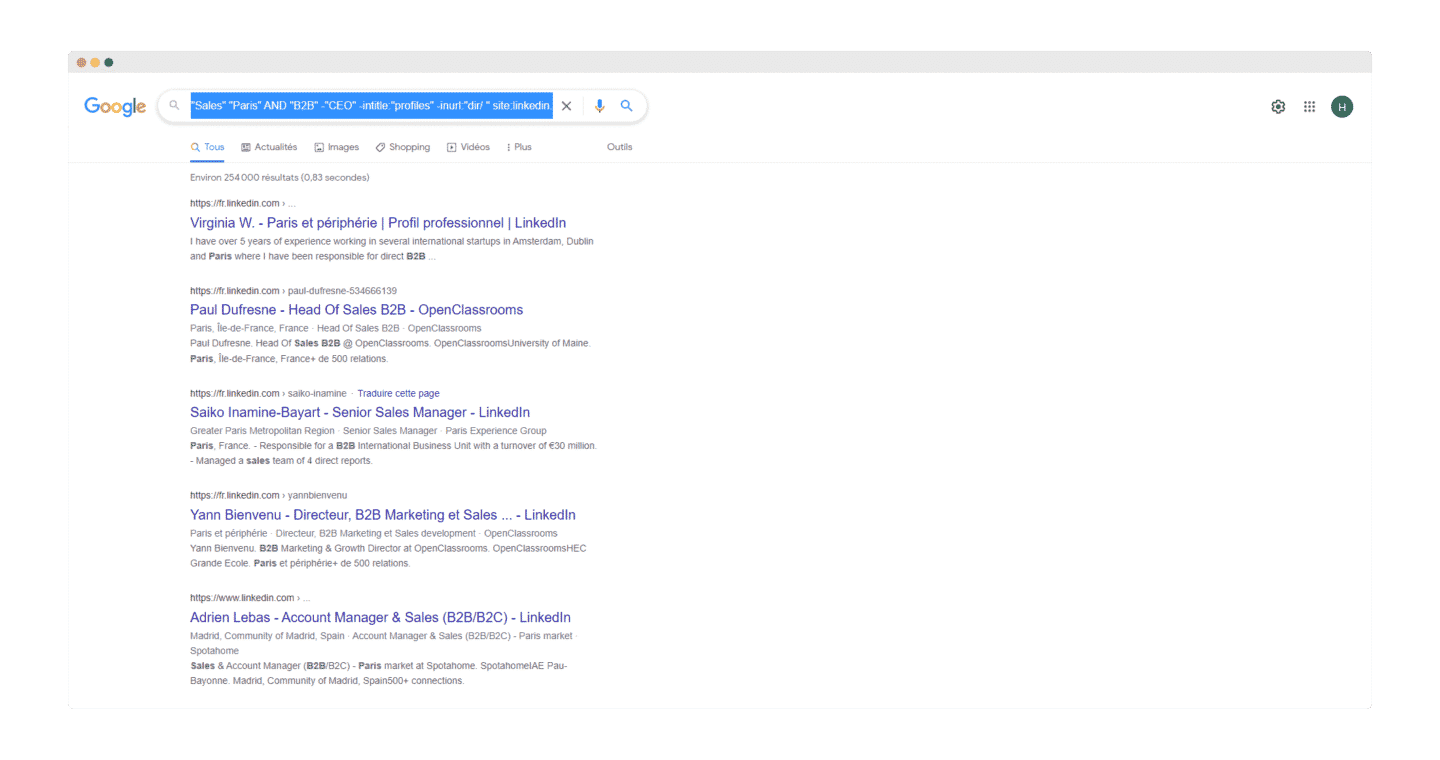
É uma ferramenta bem interessante porque:
- Não há limite de pesquisa no Google
- Dá para ver as conexões fora da sua rede.
- Grátis, sem cadastro
Teste o RecruitEm
As perguntas que nos fazem sem parar.
O que é o Xray search?
Um método de pesquisa que combina palavras e frases para encontrar informações específicas sobre um prospect. Também é chamado de Boolean search, ou pesquisa booleana: o termo se refere aos operadores avançados que podem ser usados entre as palavras-chave em um mecanismo de busca.
Como encontrar o perfil do LinkedIn de uma pessoa com o Google?
Com uma consulta do tipo site:linkedin.com inurl:/in nome sobrenome. Ela quase sempre dá o resultado certo na primeira linha. Para mirar um cargo, substitua o nome pelo título do cargo, por exemplo site:linkedin.com inurl:linkedin.com/in/ Diretor de marketing.
Quais operadores booleanos funcionam na pesquisa do LinkedIn?
As aspas retas para uma expressão exata, NOT para limitar os resultados, OR para ampliá-los, AND para restringi-los, e os parênteses para combinar termos. NOT, AND e OR são digitados em maiúsculas. Os operadores + e - não são oficialmente aceitos.
Em que ordem o LinkedIn processa os operadores?
Primeiro as aspas, depois os parênteses, NOT, AND e por fim OR.
Dá para fazer Xray search em outros lugares além do Google e do LinkedIn?
Sim. O Indeed aceita AND ou +, OR, NOT ou -, as aspas e os parênteses. O Instagram pode ser explorado pela pesquisa do Google, com site:instagram.com. Para o X (ex-Twitter), use a pesquisa avançada do x.com, que filtra por palavras, contas e datas. Na Amazon, a extensão Helium 10 X Ray analisa os produtos que vendem bem.


O que a comunidade diz.