



- La consulta site:linkedin.com inurl:/in nombre apellido casi siempre da el perfil de LinkedIn correcto en la primera línea.
- En LinkedIn, NOT, AND y OR se escriben en mayúsculas, y solo se reconocen las comillas rectas.
- Para apuntar a un cargo, lista sus variantes con OR (CEO, DG, Presidente Ejecutivo, Managing Director), y luego excluye los falsos positivos con NOT.
- Una vez que encontraste la consulta correcta, ya no hace falta escribirla 50 veces: se puede automatizar para recuperar o enriquecer datos a gran escala.
Sobre este artículoEscribimos este artículo con los fundadores de Captain Data, hoy una API de datos B2B sobre personas y empresas. Este artículo forma parte de una serie sobre temas de sales automation. Échale un ojo a los otros artículos, son por lo menos igual de completos 😇
El Xray Search es un método de búsqueda que permite combinar palabras y frases para encontrar información específica sobre un prospecto.
En este artículo nos interesamos en el Xray Search, que también se llama “Boolean search”: en español, búsqueda booleana, el término hace referencia a los operadores avanzados que puedes usar entre las palabras clave en un motor de búsqueda.
¿Qué es el Xray Search? ¿Cómo usarlo de forma eficaz? ¿Cómo automatizarlo? Te contamos todos sus secretos en este artículo.
Xray – Search: Principios & definición
El Xray Search para principiantes
De manera general, el Xray, rayos X o rayo láser designa un instrumento que permite hacer búsquedas extremadamente precisas.
Sí, exactamente así:

En general se habla de:
- Google Xray Search: la sintaxis de Google es muy rica, y permite llegar muy lejos en la recolección de información sobre prospectos.
- LinkedIn Xray Search: los operadores booleanos permiten obtener resultados mucho más precisos.
Pero el principio se puede aplicar, en teoría, a todos los motores de búsqueda que existen. Ya sea que estés en Amazon, en un marketplace como el de los plugins de WordPress, o en X, los operadores avanzados de búsqueda son una herramienta superpoderosa.
El Xray Search 2.0
Ya no está nada mal, pero eso no es todo.
Se puede ir todavía (mucho) más lejos.
Si afinas lo suficiente una consulta, llegas a un nivel de detalle tal que sabes al 90, 95 o 99% que vas a obtener un buen resultado. Por ejemplo, para obtener el perfil de LinkedIn de todos tus nuevos registrados.
Haz la búsqueda de Google adecuada, y casi siempre tendrás el resultado correcto en la primera línea.
Spoiler alert: se va a ver más o menos así:
site:linkedin.com inurl:/in nombre apellidoEsa es la fuerza, y todo lo que está en juego con el Xray Search: encontrar conjuntos de condiciones que permitan obtener al 99% un resultado homogéneo y correcto.
Puedes usarlo para encontrar el perfil de LinkedIn de tus leads, para saber si existe un blog francés en un sitio dado, para encontrar direcciones de email, números de teléfono, páginas de Facebook, etc. Se puede ir muy, muy lejos.
Y una vez que encontraste la consulta correcta, ya no necesitas ir a escribirla tú mismo 50 veces en Google, puedes hacerlo de forma totalmente automatizada.
Es una forma súper eficaz de recuperar o enriquecer datos a gran escala.
Para ir más lejosEn este artículo presentamos muchos métodos específicos de las plataformas LinkedIn & Google. Históricamente, no son las más fáciles de scrapear automáticamente. Si apenas estás empezando tienes dos opciones: usar soluciones bastante sólidas que se encargan de los problemas por ti (como Captain Data por ejemplo), o bien usar plataformas más “fáciles” como Bing, DuckDuckGo, etc.
Te explicamos todo eso en detalle.
El Google Xray Search: casos de uso & funcionamiento
La sintaxis avanzada de Google
Ya existen algunas bases de la búsqueda avanzada de Google. Aquí te presentamos algunas:
- “término de búsqueda”: para encontrar la coincidencia exacta. Esta opción permite afinar los resultados si la búsqueda es ambigua y excluir los sinónimos de la palabra buscada.
"Steve Jobs" - OR (O): si buscas X o Y, de manera que obtengas resultados relacionados con X o con Y o con ambos. Ten en cuenta que el operador pipe (|) también se puede usar en lugar de “OR”.
jobs OR gates / jobs | gates - AND (Y): para obtener solo los resultados relacionados con X e Y. Nota: no hace mucha diferencia en las búsquedas comunes, porque Google usa “AND” por defecto de todos modos. Pero este operador es muy útil combinado con otros operadores.
jobs AND gates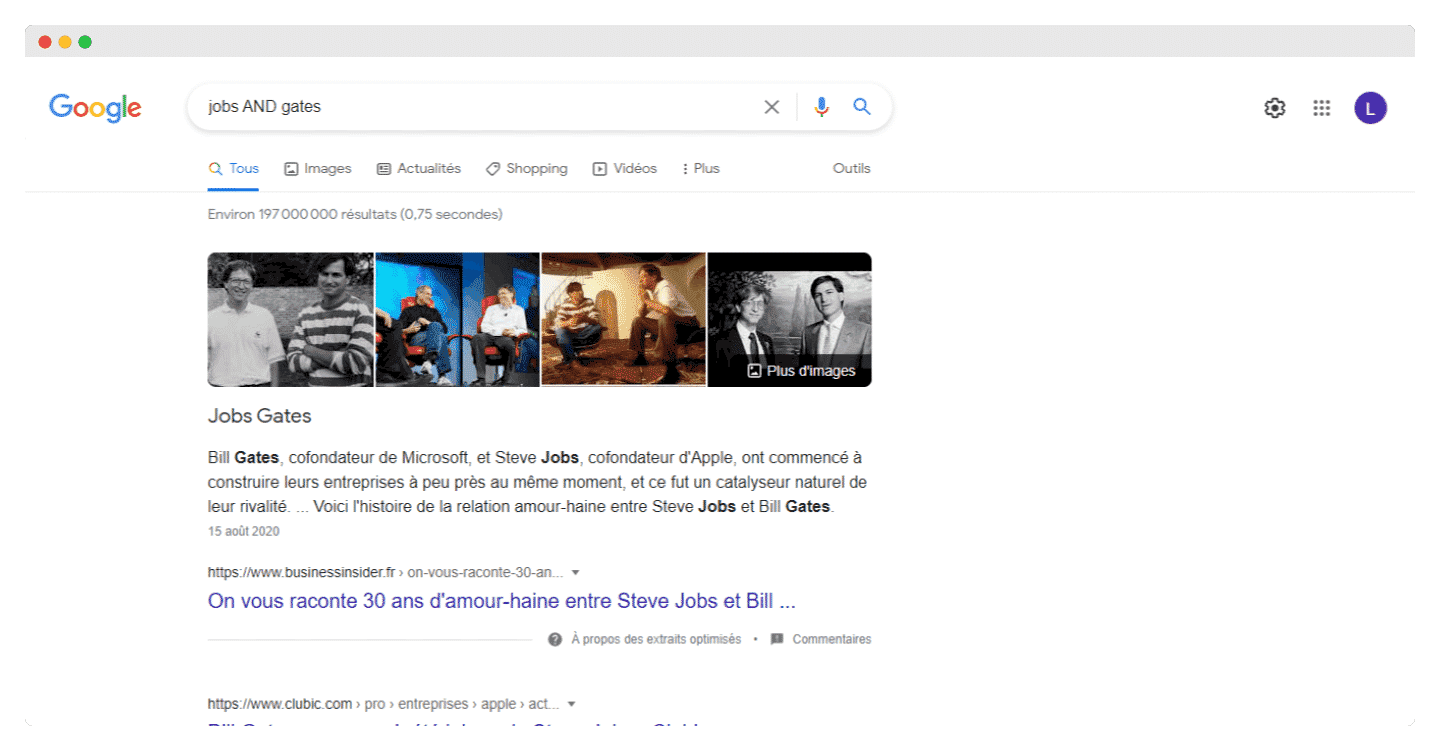
- –: para excluir un término o una expresión.
jobs -apple.Todas las páginas que aparezcan estarán relacionadas con empleos pero no con Apple (la empresa).
- *: funciona como comodín y corresponde a cualquier palabra o expresión.
steve * apple - ( ): puedes agrupar varios términos u operadores de búsqueda para controlar la forma en que se ejecuta la búsqueda.
(ipad OR iphone) apple - $: búsqueda de precios. También funciona para los euros (€), pero no para las libras esterlinas (£).
ipad $329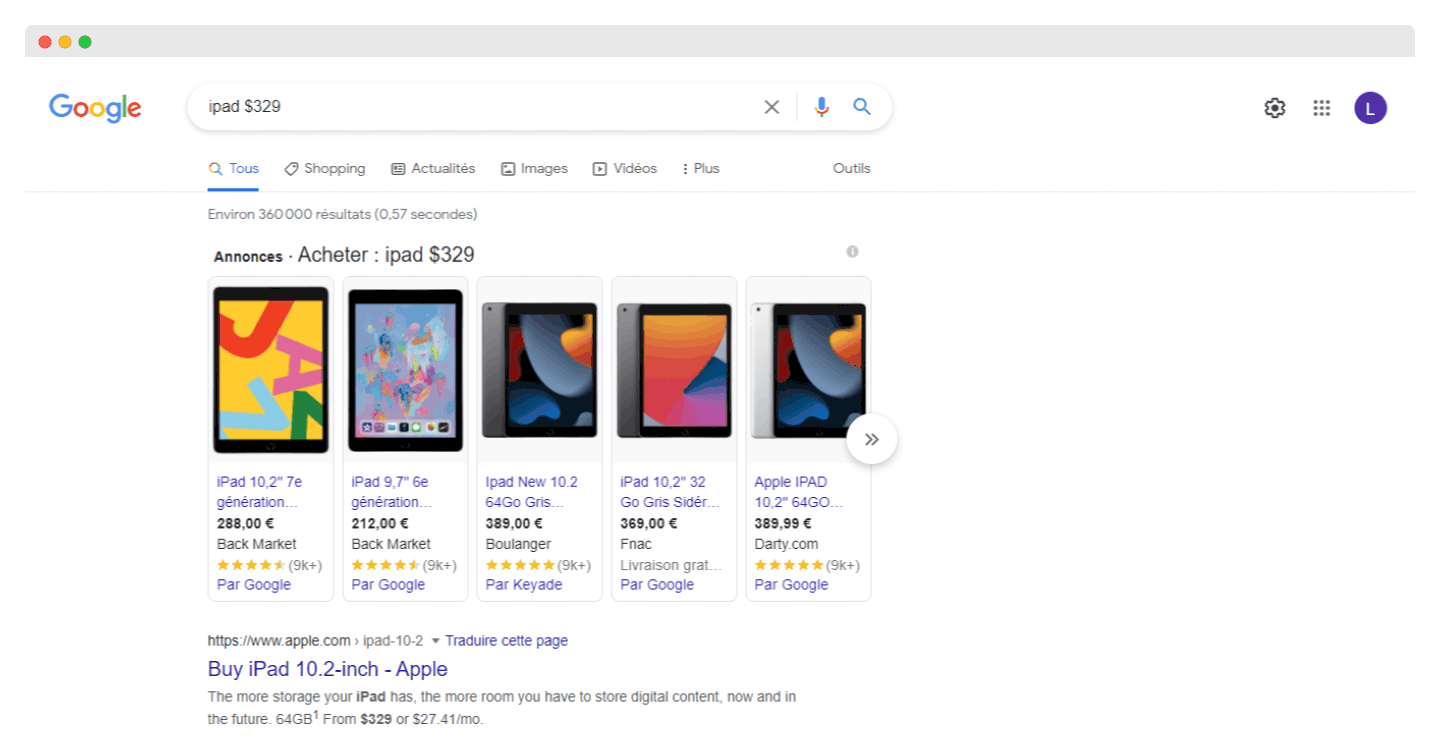
- define: un diccionario integrado a Google, básicamente. Muestra el significado de una palabra en un resultado tipo tarjeta en las SERP.
define:entrepreneur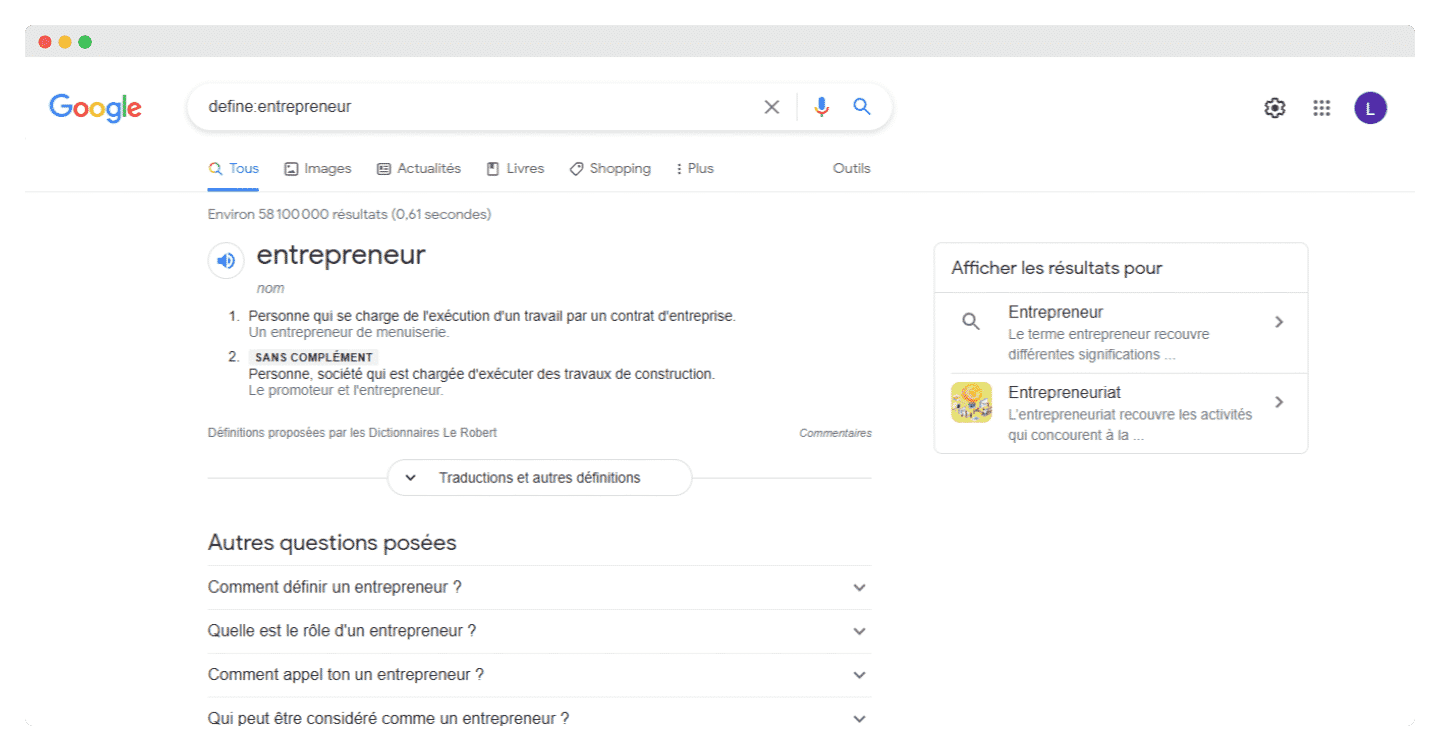
- cache: devolvía la versión en caché más reciente de una página web (siempre que la página estuviera indexada, claro). Google retiró este operador en 2024, ya no funciona.
cache:apple.com - filetype: restringe los resultados a los de un cierto tipo de archivo. Por ejemplo, PDF, DOCX, TXT, PPT, etc. Nota: también se puede usar el operador “ext :”, los resultados son idénticos.
apple filetype:pdf / apple ext:pdf - site: limita los resultados a los de un sitio web específico.
site:apple.com - intitle: encuentra páginas con una cierta palabra (o palabras) en el título.
intitle:appleMuestra todos los resultados que contienen la palabra “apple” en la etiqueta de título.
- allintitle: similar a “intitle”, pero solo se mostrarán los resultados que contengan todas las palabras especificadas en la etiqueta de título.
allintitle:apple iphone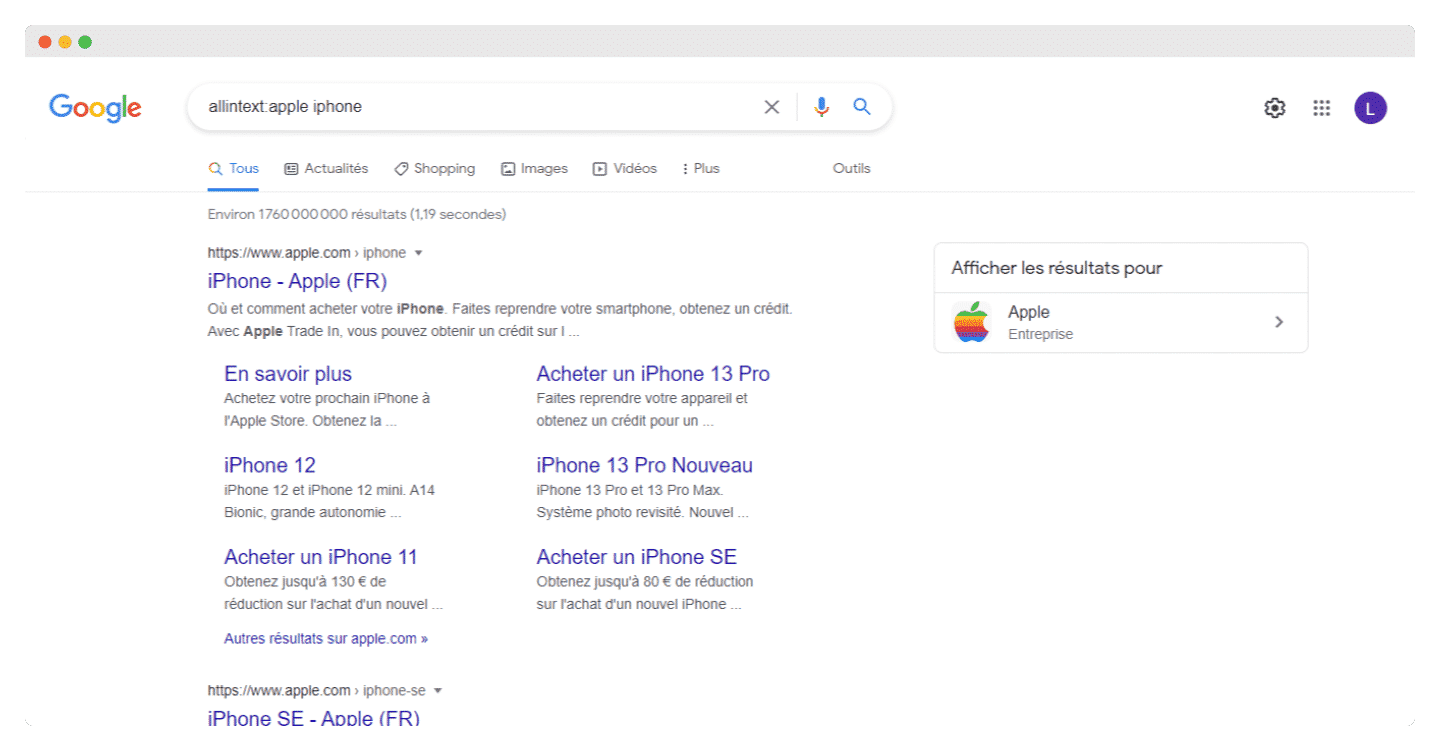
- inurl: busca las páginas que contienen una o varias palabras precisas en la URL.
inurl:applePermite mostrar todos los resultados que contienen la palabra “apple” en la URL.
- allinurl: similar a “inurl”, pero solo se mostrarán los resultados que contengan todas las palabras especificadas en la URL.
allinurl:apple iphone - intext: encuentra las páginas que contienen una cierta palabra (o varias palabras) en algún lugar del contenido.
intext:appleMuestra todos los resultados que contienen la palabra “apple” en el contenido de la página.
- allintext: Similar a “intext”, pero solo se devolverán los resultados que contengan todas las palabras especificadas en algún lugar de la página.
allintext:apple iphone - AROUND(X): búsqueda de proximidad. Encuentra las páginas que contienen dos palabras o expresiones a menos de X palabras una de otra.
apple AROUND(4) iphoneLas palabras “apple” y “iphone” deben estar presentes en el contenido y no estar separadas por más de cuatro palabras.
- source: encuentra resultados de noticias que vienen de una cierta fuente en Google Noticias.
apple source:the_verge
Usar los operadores avanzados con LinkedIn

Es muy útil para generar leads porque puedes recuperar toda la información sobre un competidor, un prospecto o una futura contratación a través de Facebook, Instagram, YouTube. Partimos del operador básico:
site:linkedin.com John WilliamsCuidadoEl problema de este operador es que no sabes exactamente lo que estás recuperando: empresas, etc. Por eso es difícil de automatizar.
Aquí es donde entra en juego otro tipo de operador, inurl:linkedin.com, que vamos a combinar con los operadores que listamos arriba.
- Obtener información específica sobre una persona
Puedes buscar el nombre de su puesto:site:linkedin.com inurl:linkedin.com/in/ Director de marketingPero también directamente su nombre:
site:linkedin.com inurl:linkedin.com/in/ john williams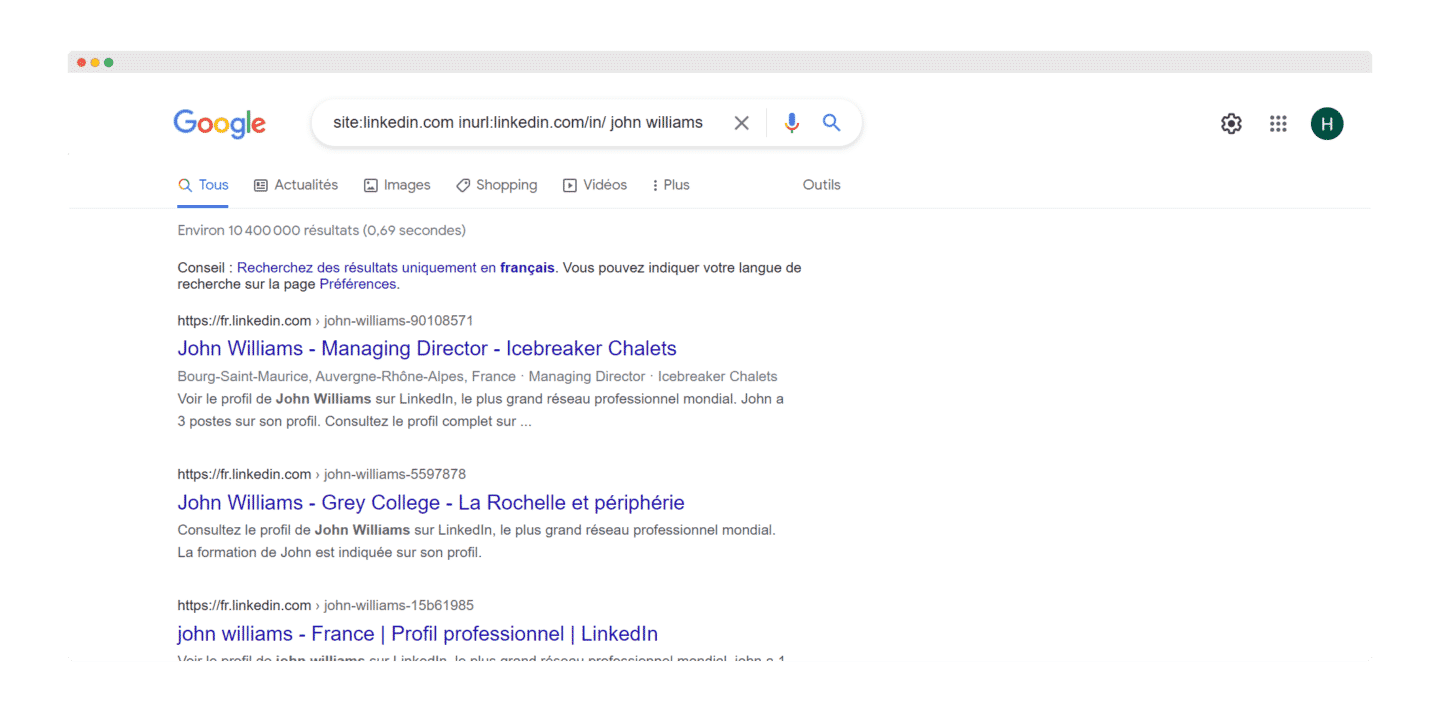
- Encontrar a todas las personas que trabajan para una empresa
site:linkedin.com inurl:linkedin.com/in/ salesdorado
Para ir más lejosEncuentra nuestra lista de las mejores herramientas para prospectar en LinkedIn.
Encontrar los datos de contacto de tus prospectos en Google
CEO Paris site:linkedin.com inurl:linkedin.com/in/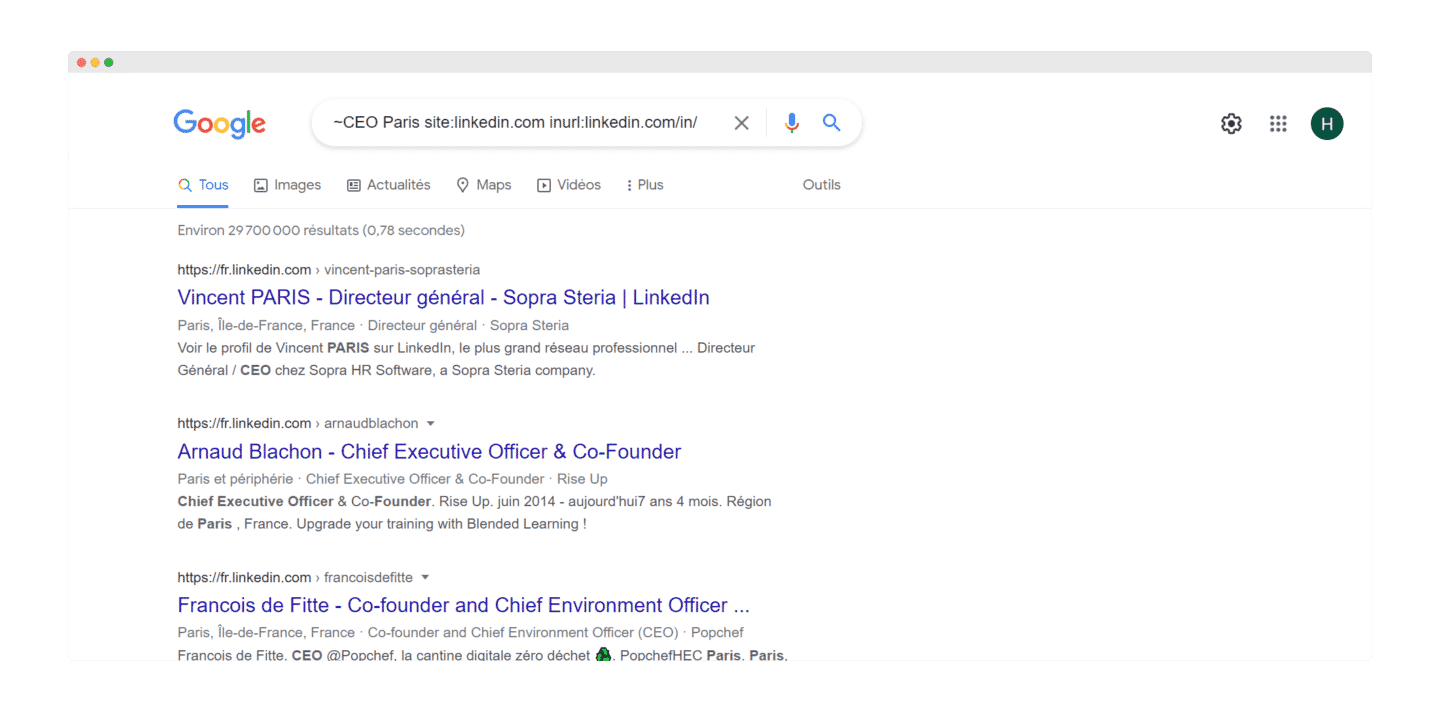
- Encontrar el número de teléfono de una persona (siempre buscando la información en el snippet):
CEO AND "@gmail.com" AND "+33" site:linkedin.com inurl:linkedin.com/in/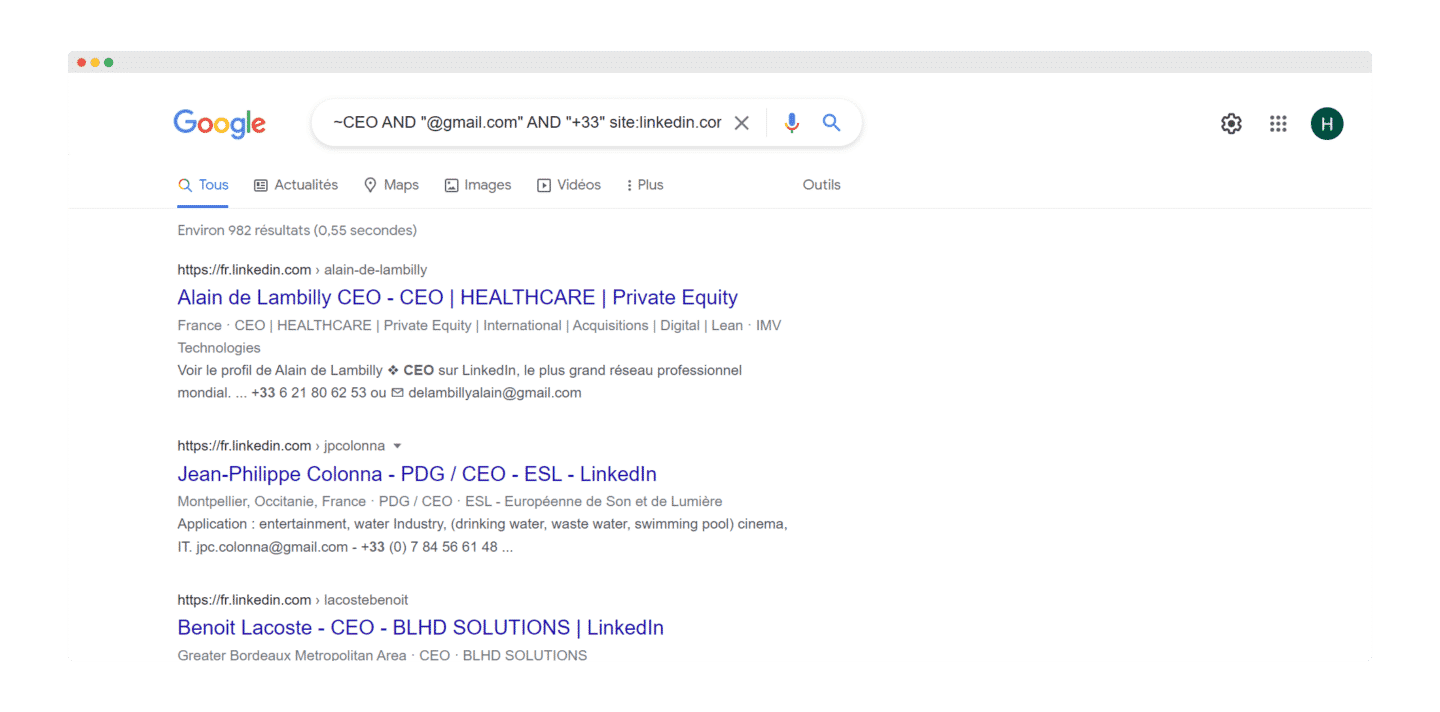
Para ir más lejosPara no sacar la información del snippet a mano, recupera las páginas de resultados con una herramienta de scraping y luego aísla e-mails y números con una expresión regular.
Los otros casos de uso
Si quieres ir más lejos, el Xray Search te permite obtener todavía mucha más información sobre tus prospectos.
- Encontrar el perfil de una empresa en un directorio o una plataforma
site:directorio.com nombre-de-empresa - Identificar las cuentas sociales de un prospecto
¿Tienes en mente a una persona que quieres contactar? Puedes probar este truco para encontrar sus datos de contacto: BINGO. Después puedes contactarla directamente por las redes sociales. Claro que para eso necesitas conocer su nombre, pero en general es fácil de encontrar en la mayoría de los sitios web. Lo único que puede costar un poco encontrar son los datos de contacto.
- Encontrar bases de datos de Airtable que contienen “investors” en su URL
site:airtable.com inurl:investors
Airtable creó toneladas de contenido con listas pertinentes que pueden ayudar a acceder a más información sobre las empresas. Por ejemplo, aquí puedes encontrar listas de inversionistas que pueden ser pertinentes para tus necesidades de levantamiento de fondos o que corresponden a tu ICP. Estas listas no solo dan los nombres de los inversionistas, también comparten información pertinente sobre cada uno de ellos.
- Armar listas de prospectos a través de Instagram
site:instagram.com ("peluquero") ("Lyon")Se trata de usar los operadores de búsqueda de Google en Instagram para identificar objetivos en una zona geográfica dada (aquí en Lyon). Puedes empezar a armar una lista de prospectos usando una herramienta como Linkclump, por ejemplo.

El consejo de SalesdoradoSi agregas el atributo “@gmail.com”, puedes identificar directamente las direcciones de email. Ejemplo: site:instagram.com (“peluquero”) (“Lyon”) (“@gmail.com”).
LinkedIn Xray search: casos de uso & funcionamiento

Los operadores booleanos de LinkedIn
La búsqueda booleana funciona en el campo de palabra clave de Recruiter y LinkedIn.com, y funciona en los campos de empresa, cargo y palabra clave en Sales Navigator.
Puedes hacer una búsqueda booleana en LinkedIn combinando palabras clave con operadores como AND, NOT y OR durante tu búsqueda.
Estas son algunas formas de usar la lógica booleana y construir tus búsquedas:
- Búsqueda de una expresión precisa: para encontrar una expresión exacta, hay que poner la expresión entre comillas. Por ejemplo, escribe “gerente de producto”. También puedes usar comillas si quieres encontrar a una persona cuyo cargo tiene varias palabras.
gerente de productoCuidadoLa búsqueda de LinkedIn solo admite las comillas rectas estándar (« ). Otros programas o sitios web pueden usar símbolos especiales que nuestro sistema no reconoce, como por ejemplo las comillas curvas (“), también llamadas comillas inteligentes o comillas tipográficas.
Para optimizar el rendimiento global del sitio, no se deben usar palabras vacías como “por”, “en”, “con”, etc.
- Búsquedas NOT: para limitar tus resultados.
programador NOT gerente - Búsquedas OR: para ampliar tus resultados.
ventas OR marketing OR publicidad - Búsquedas AND: aquí también, esto limita tus resultados a los elementos de tu lista.
contador AND finanzas AND CPA
NotaNo es obligatorio usar la palabra AND. Si tu búsqueda tiene dos términos o más, obtienes automáticamente resultados que los incluyen todos.
CuidadoCuando usas los operadores NOT, AND u OR, tienes que escribirlos en mayúsculas.
- Búsquedas entre paréntesis: para hacer una búsqueda compleja, puedes combinar términos con paréntesis. Por ejemplo, para encontrar a las personas cuyo perfil tiene el término “VP”, pero excluir a los “asistentes de VP” o a los SVP:
VP NOT (assistant OR SVP)Al gestionar las búsquedas, el orden general de precedencia es el siguiente:
- comillas [“”]
- Paréntesis [()]
- NOT
- AND
- OR
CuidadoLos operadores “+” y “-” no están admitidos oficialmente por LinkedIn. Usar AND en lugar de “+” y NOT en lugar de “-” hace que una consulta sea mucho más fácil de leer y garantiza que la búsqueda se procese correctamente.
Para ir más lejosSi esto no te alcanza, también te damos las mejores herramientas para prospectar en LinkedIn.
Usar los operadores de búsqueda booleanos en los cargos
Como LinkedIn es declarativo, la gente pone únicamente los “job title” que le interesan.
Por ejemplo, “CEO” en LinkedIn sugiere Chief Executive Officer, pero se puede poner “DG” si se prefiere.
Para hacer Xray Search en LinkedIn, hace falta mucha inclusión y exclusión.
Si le dices “DG” a LinkedIn, lo va a interpretar como “Director General” pero no solamente, también va a buscar “DG” en todos los “job title”: entonces la búsqueda no es lo bastante precisa.
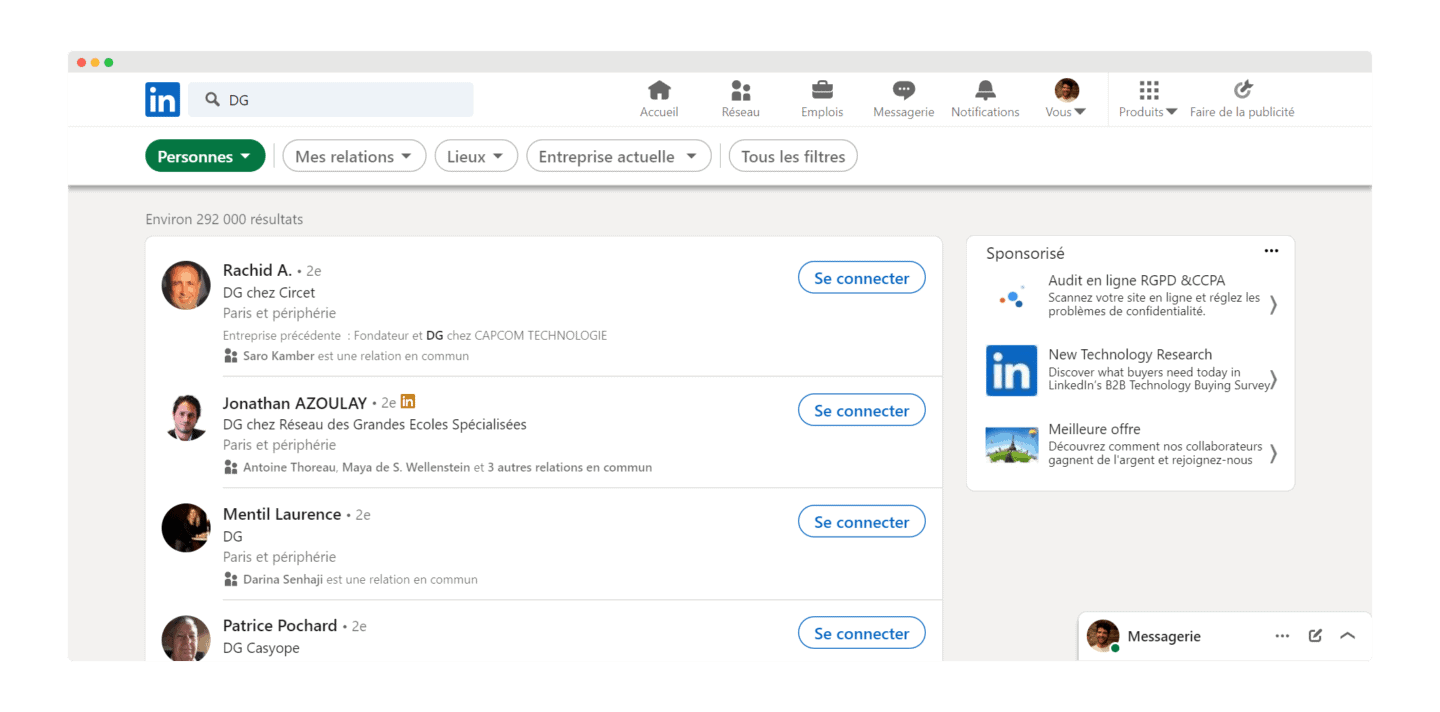
Así que rápidamente vas a caer en resultados no pertinentes, que incorporan “DG” en alguna parte. Eso da muchos falsos positivos y te cierra a muchos perfiles.
Por eso hay que estar seguro, como mínimo, de lo que quieres para precisar la búsqueda. Esto es lo que puedes escribir:
"CEO" OR "Chief Executive Officer" OR "Director General" OR "DG" OR "Presidente Ejecutivo" OR "President" OR "Managing Director"Ahora, el problema es que caes en personas que se presentan como DG Sales o DG marketing: entonces hay que buscar excluirlas.
Para eso, vamos a precisar la búsqueda:
"CEO" OR "Chief Executive Officer" OR "Director General" OR "DG" OR "Presidente Ejecutivo" OR "President" NOT (República OR Sales OR Marketing)¿Cómo lograr buenas búsquedas avanzadas en LinkedIn con palabras clave?
La búsqueda en el campo “job title” solo va a ejecutar la búsqueda en los cargos: aquí vamos a buscar en todo el perfil.
Es al combinarla con la búsqueda anterior que se vuelve interesante: vas a encontrar afinidades.
Ejemplo: hago competitive intelligence: voy a buscar directores de marketing porque son mi objetivo en este tema.
Entonces vamos a usar:
- La búsqueda anterior sobre el cargo: director de Marketing OR Digital Marketing Manager OR Head of Marketing OR VP of Marketing
- La búsqueda sobre la palabra clave “competitive intelligence”
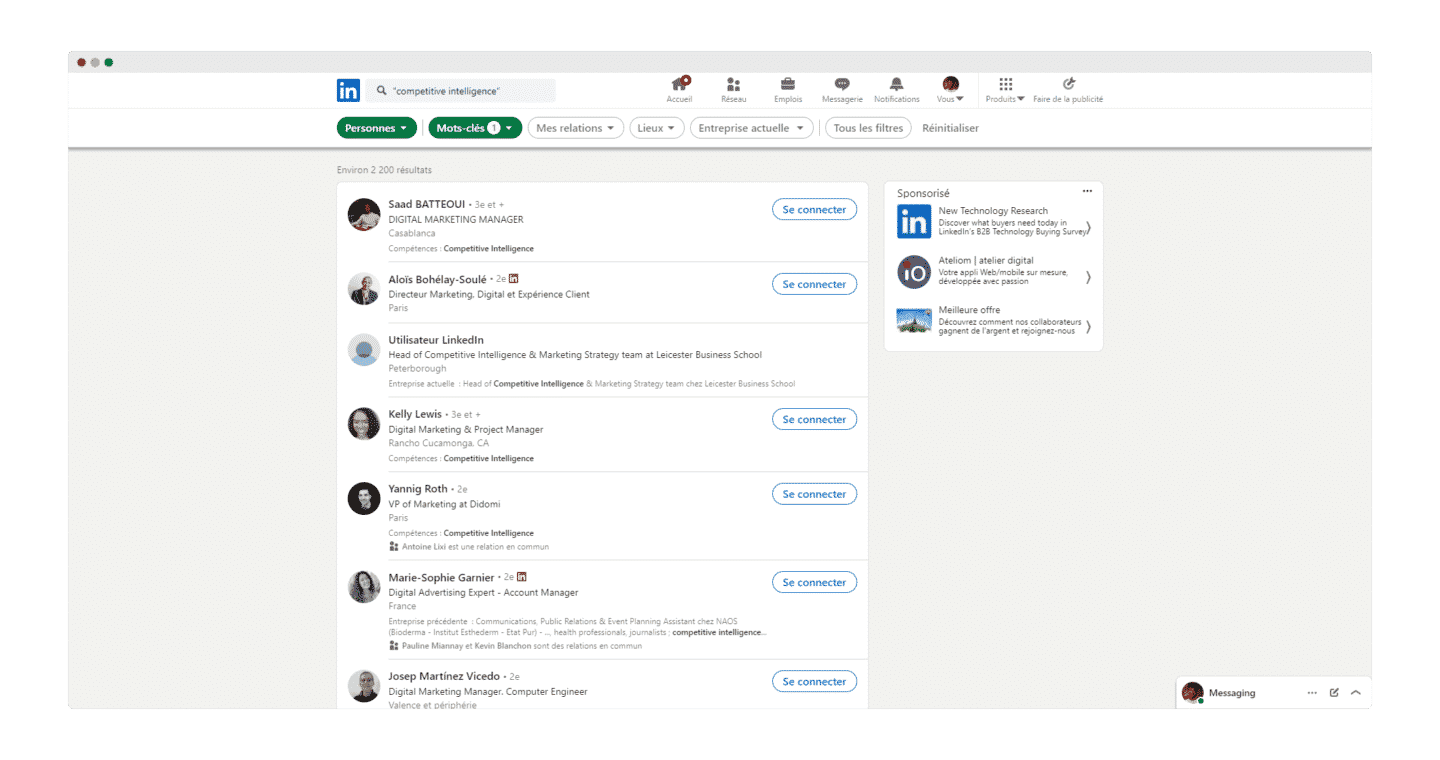
Efectivamente obtenemos: solo personas que están en marketing (mi objetivo) y que, en su perfil, escribieron en alguna parte “competitive intelligence”
CuidadoUsamos las comillas para estar seguros de encontrar “competitive intelligence” de una sola vez, ¡y no “competitive” y luego más adelante “intelligence”!
Para ir más lejosUna vez que encontraste los perfiles que te interesan, consulta nuestra guía completa sobre cómo reclutar en LinkedIn.
El Xray search en las otras plataformas
El Xray search en Indeed
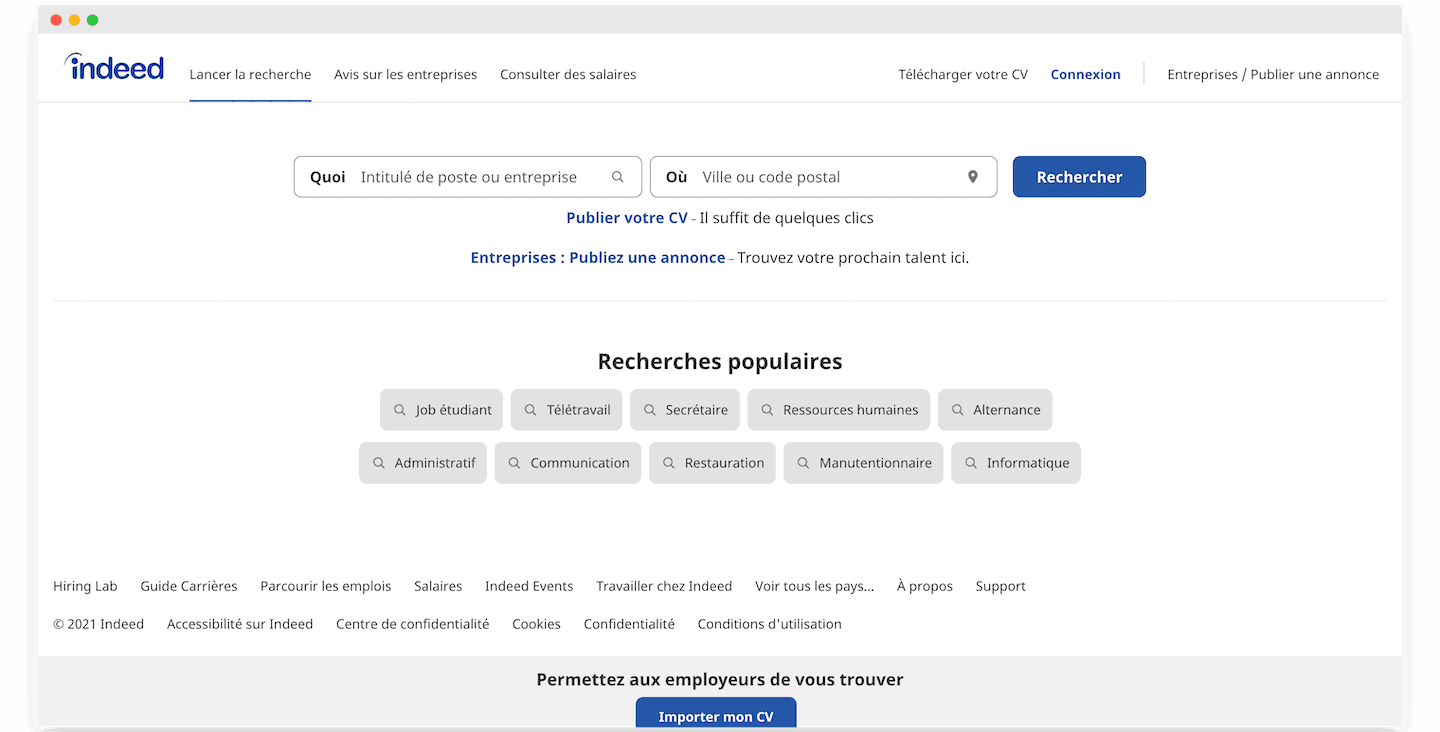
Para hacer Xray Search en Indeed, estos son los principales operadores que te pueden servir:
- AND o +: el resultado contiene todas las palabras clave.
- OR: el resultado contiene una de las palabras clave.
- NOT o –: el resultado no contiene las palabras que siguen a este operador.
- “ ”: el resultado contiene las palabras exactas entre comillas.
- ( ): los paréntesis permiten agrupar las búsquedas.
Ejemplo: Buscamos un perfil de Marketing/content.
marketing manager AND content OR - cultureNuestra consulta permite excluir al mismo tiempo los perfiles orientados a cultura.
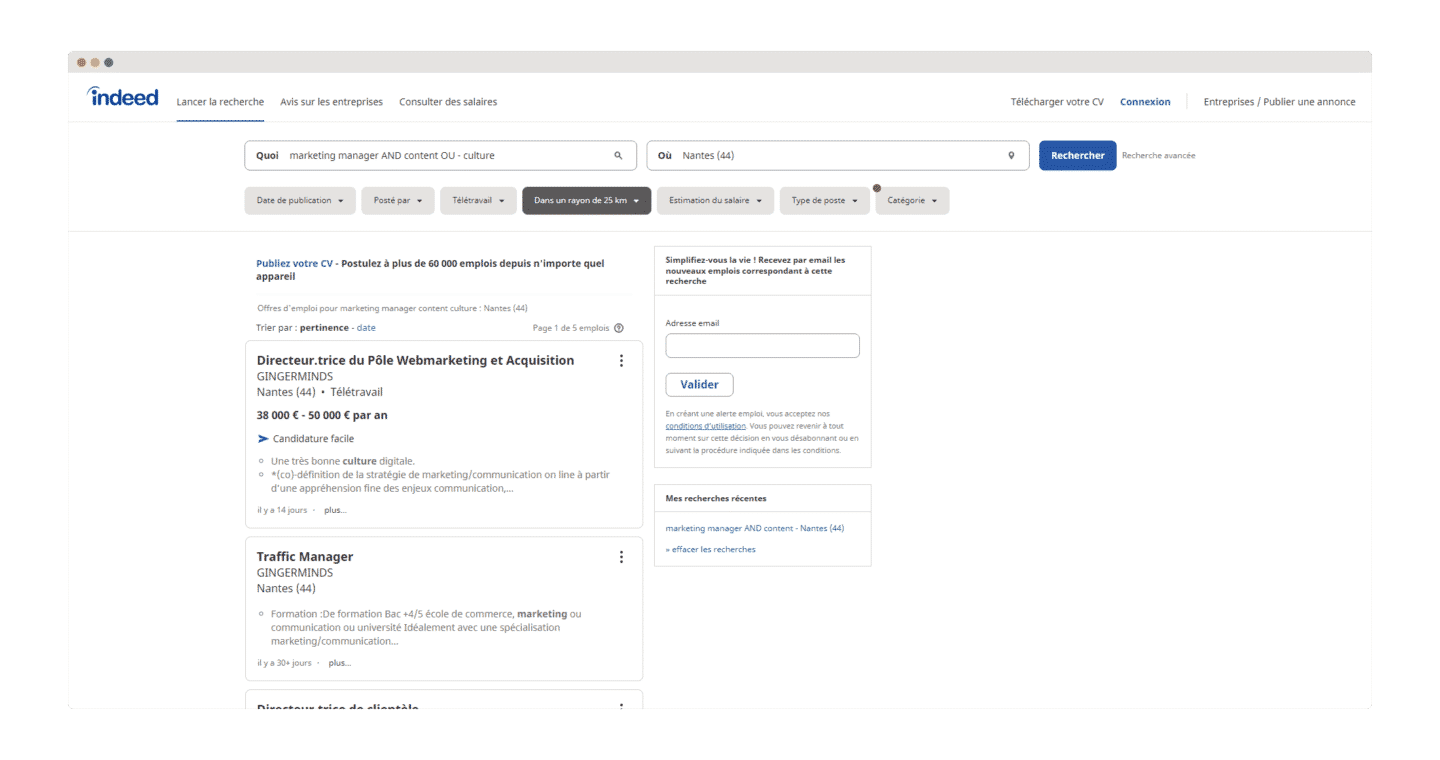
¿Por qué?Esto permite identificar señales de negocio. En nuestro caso, una empresa que busca un content manager va a tener necesidades de producto que van a girar alrededor de los contenidos, la edición y el diseño para equipar a sus equipos. Es una señal de compra.
El Xray search en Instagram
El sourcing en Instagram permite apuntar al conjunto correcto de personas, aunque Instagram no permite lanzar una búsqueda booleana en la sección de personas ni en su sitio web.
Pero aquí tienes algunos consejos para apuntar bien a los prospectos:
- Los hashtags
En la aplicación móvil, puedes usar los hashtags como se indica abajo para apuntar a prospectos específicos. Aquí usamos los hashtags “Android Developer” y “Full Stack” como palabra clave. Pero lamentablemente, solo se puede hacer una búsqueda con una sola palabra clave a la vez. - Encontrar una dirección de email:
site:instagram.com desarrollador ("@gmail.com") paris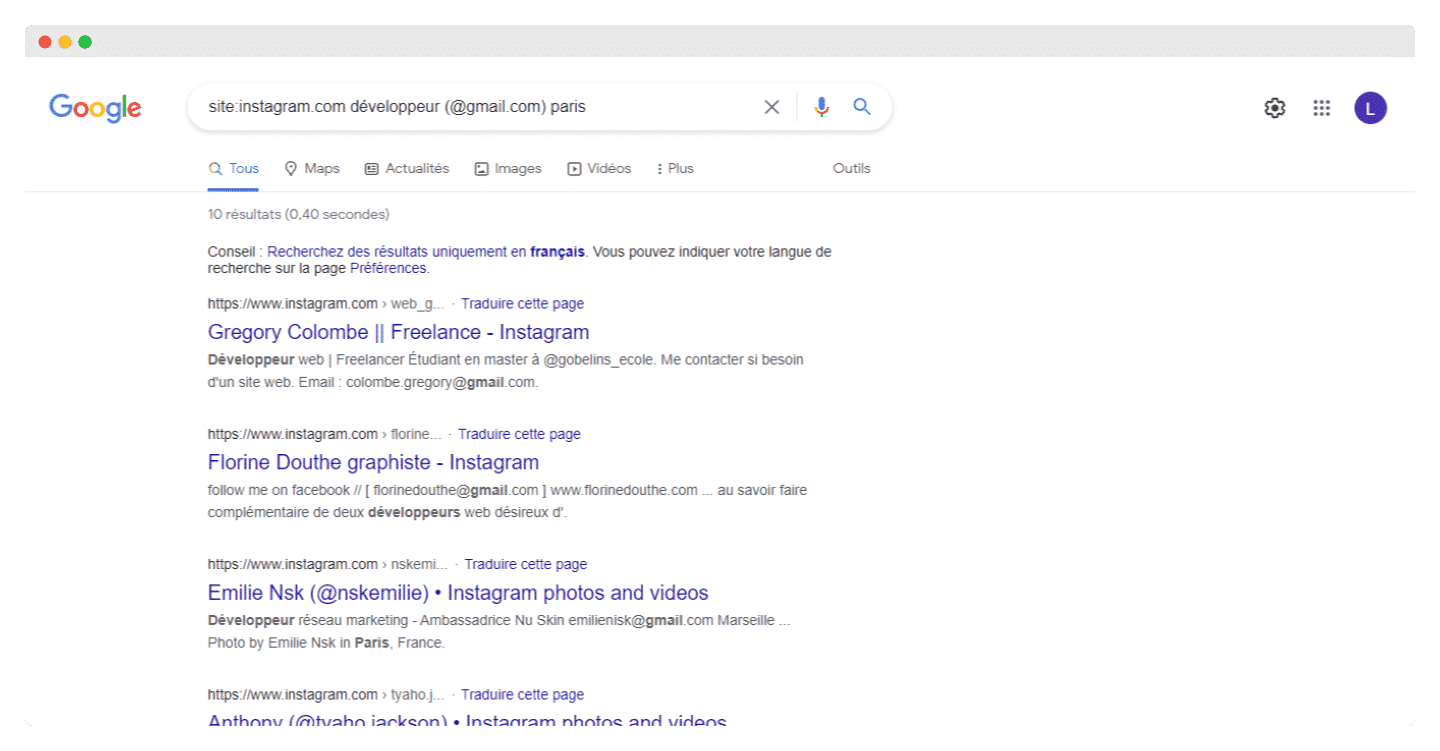
- Encontrar el número de seguidores:
También puedes buscar los seguidores usando las opciones de abajo:"k followers" site:instagram.com influencers
"m followers" site:instagram.com influencers - Usar emojis:
Es la parte más divertida de la búsqueda de prospectos: puedes encontrar prospectos buscando los emojis en su perfil. El emoji ayuda a expresar una idea o una emoción: así es como puedes usarlo en tu prospección. Por ejemplo, para encontrar un desarrollador/programador, haces la siguiente búsqueda:site:instagram.com 💻 desarrollador
Instagram te propone entonces a las personas que mencionaron 💻 en su bio.
Otras ideas para encontrar un desarrollador: ¡sé creativo!
site:instagram.com 📱 developersite:instagram.com 🐍💻 programmerEl Xray search en X (ex Twitter)
Igual que con Instagram, puedes usar el Xray Search en X, el antiguo Twitter, para obtener información sobre los prospectos. El sitio cambió de dirección: twitter.com ahora redirige a x.com.
- Buscar direcciones de email
La gente suele compartir su dirección de correo en sus tweets pero tiene que esconderla de los robots: reemplazan los símbolos “.” y “@” por las palabras “punto” y “arroba”.
¿Ya adivinaste cuál es el siguiente paso?
Si vas a la búsqueda avanzada de X (disponible una vez que inicias sesión en x.com), puedes buscar las palabras “arroba” y “punto” en los posts de tu persona objetivo. También puedes incluir palabras como “email”, “contacto” o “escríbeme” en tu búsqueda para reducir los resultados.
Un ejemplo:

Re-bingo.
Algunas personas ni siquiera se toman la molestia de cifrar su dirección de correo en sus tweets.

Para ir más lejosHay muchas formas de encontrar fácilmente la dirección de email de un prospecto. Aquí te ayudamos a encontrar la dirección de email de cualquier persona gratis.
- Buscar en los posts de una persona
Las consultas de Google con site:twitter.com que usábamos para revisar las bios (pestaña “Tweets and replies”, cantidad de seguidores o fecha de registro leídas en el snippet) apuntaban al antiguo Twitter. Desde el paso a x.com, ya no son confiables.
Lo más simple es usar la búsqueda avanzada de X. Filtra por palabras (todas, frase exacta, cualquiera de ellas, palabras excluidas), por cuenta (posts de una cuenta, respuestas a una cuenta, menciones) y por fechas. Por ejemplo, para encontrar lo que Jim Stroud publicó sobre sourcing, pon “sourcing” en las palabras y @jimstroud en las cuentas.
El Xray search en Amazon
Helium 10 X Ray es una extensión que ayuda a encontrar en Amazon los productos que van a hacer crecer tu negocio.
Importa los datos directamente de Amazon y te da un reporte detallado sobre tu producto. Las estimaciones del BSR de un producto se usan para predecir sus ventas y sus ingresos. Da información como las comisiones de Amazon, los márgenes de ganancia, etc.
Hay que descargar la extensión de Chrome y luego ir al sitio web de Amazon para usar la nueva herramienta de búsqueda de productos de Amazon.

¿Por qué usarlo?Helium 10 X Ray analiza los artículos que se venden bien en el marketplace de Amazon y propone una lista de productos según tus necesidades específicas. Está pensado para los vendedores de Amazon que empiezan y no saben qué producto vender, pero también para los vendedores FBA de Amazon con experiencia. Según el editor, las estimaciones son muy cercanas a las ventas reales.
Las mejores herramientas para aprovechar el Xray search
1. La documentación de Salesdorado & Captain Data
2. Captain Data
Como mencionamos más arriba, los Xray Search te permiten obtener información valiosa sobre tus prospectos: email, número de teléfono, ubicación, etc.
Extraer esta información a mano para grandes volúmenes de búsqueda puede resultar largo y tedioso.
Captain Data ya no se presenta como una plataforma de automatización: la herramienta se reorientó hacia una API de datos B2B (“People & Company Data API”). Le envías una URL de LinkedIn, un nombre o un dominio, y te devuelve el perfil o la ficha de la empresa. Cuando ya sabes a quién buscas, te ahorra una consulta Xray en Google.
Para automatizar las consultas de Google en sí, ten en cuenta que la API de Google Custom Search está cerrada a nuevos clientes, y que los clientes actuales tienen hasta el 1 de enero de 2027 para pasarse a otra solución.
Prueba gratisAprovecha 100 créditos gratis, sin tarjeta de crédito.
3. eMiner
La extensión de Google Chrome eMiner permite automatizar el proceso de prospección gracias al motor de búsqueda de Google pero también de Bing y de AOL. Efecto wow enorme, quedas avisado.
Lamentablemente se queda un poco en el efecto wow, bastante complicado de aprovechar bien a escala.
Los puntos positivos son la velocidad de esta extensión, la cantidad (ya que funciona con 3 motores de búsqueda diferentes) y su calidad: eMiner promete una precisión de búsqueda de hasta el 92%.

Prueba la versión gratuitaPrueba la versión gratuita, antes de pasarte a la de pago si te convence.
4. RecruitEm (antes Recruit’in)
RecruitEm, antes llamado Recruit’in, es una herramienta que te facilita el Xray search: pensada originalmente para el reclutamiento, permite hacer Xray search en varias plataformas.
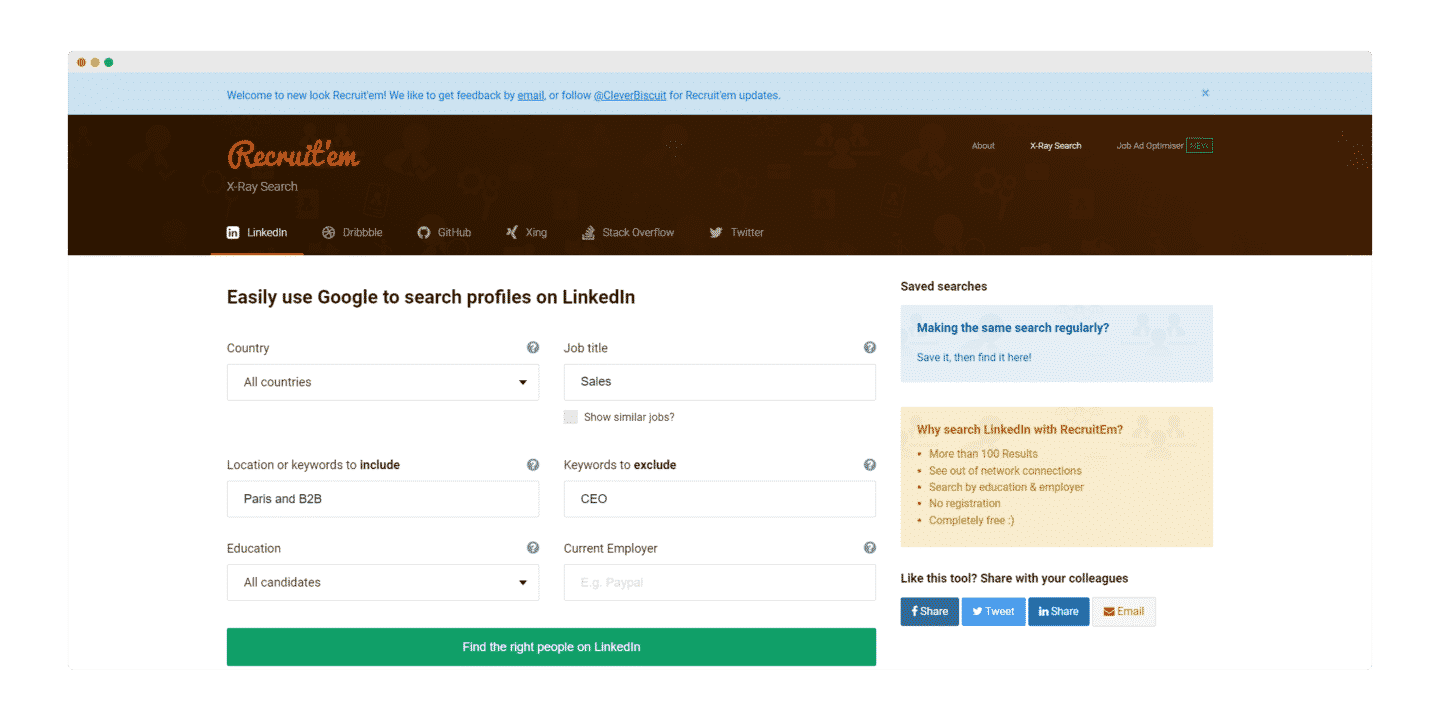
Así es como hay que proceder al principio:
- Elige arriba la plataforma que te interesa (LinkedIn, Dribbble…)
- En include, agregas operadores booleanos « AND ». Por ejemplo « Paris » AND « B2B »
- En exclude, lo que no quieres. “CEO” por ejemplo
- Por último, haz clic en el botón verde « find the right people on LinkedIn ».
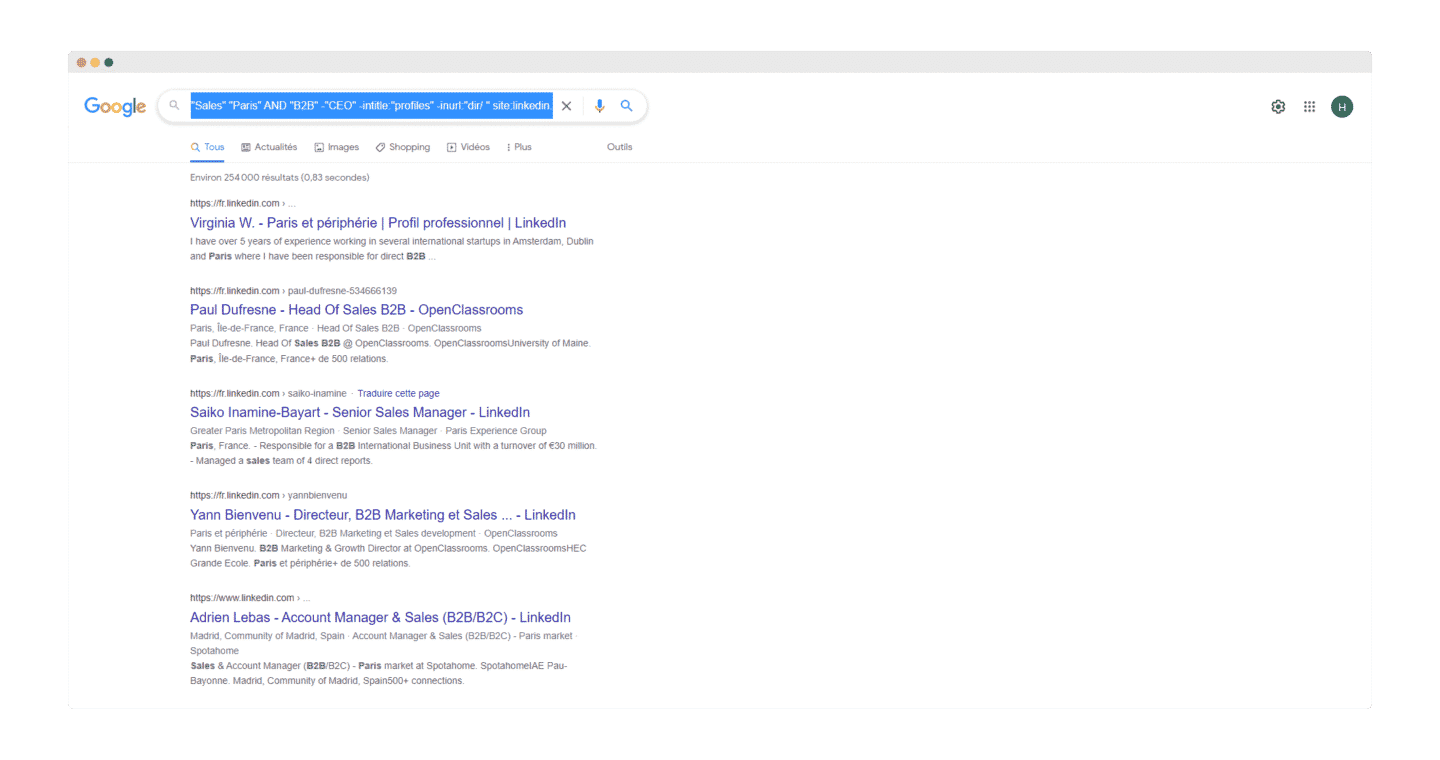
Es una herramienta bastante interesante porque:
- No hay límite de búsqueda en Google
- Se pueden ver las conexiones fuera de tu red.
- Gratis, sin registro
Prueba RecruitEm
Las preguntas que nos hacen una y otra vez.
¿Qué es el Xray search?
Un método de búsqueda que combina palabras y frases para encontrar información específica sobre un prospecto. También se llama Boolean search, o búsqueda booleana: el término hace referencia a los operadores avanzados que se pueden usar entre las palabras clave en un motor de búsqueda.
¿Cómo encontrar el perfil de LinkedIn de una persona con Google?
Con una consulta del tipo site:linkedin.com inurl:/in nombre apellido. Casi siempre da el resultado correcto en la primera línea. Para apuntar a un cargo, reemplaza el nombre por el título del puesto, por ejemplo site:linkedin.com inurl:linkedin.com/in/ Director de marketing.
¿Qué operadores booleanos funcionan en la búsqueda de LinkedIn?
Las comillas rectas para una expresión exacta, NOT para limitar los resultados, OR para ampliarlos, AND para restringirlos, y los paréntesis para combinar términos. NOT, AND y OR se escriben en mayúsculas. Los operadores + y - no están admitidos oficialmente.
¿En qué orden procesa LinkedIn los operadores?
Primero las comillas, luego los paréntesis, NOT, AND y por último OR.
¿Se puede hacer Xray search en otros lados además de Google y LinkedIn?
Sí. Indeed acepta AND o +, OR, NOT o -, las comillas y los paréntesis. Instagram se explora a través de la búsqueda de Google, con site:instagram.com. Para X (ex Twitter), usa la búsqueda avanzada de x.com, que filtra por palabras, cuentas y fechas. En Amazon, la extensión Helium 10 X Ray analiza los productos que se venden bien.


Lo que dice la comunidad.