



Dans cet article, on vous présente deux géants des outils de gestion de projet : Notion et Trello.
Ces deux solutions proposent certaines fonctionnalités identiques, par exemple la création de tableaux Kanban pour suivre des projets et partager des ressources. Mais Notion et Trello présentent des différences importantes. Notion est un logiciel de gestion de projet fait pour stocker, créer, gérer et partager des contenus et des ressources ou avoir une vue d’ensemble des tâches à accomplir. C’est la solution idéale si vous gérez un site internet. C’est un logiciel très flexible, qui permet à ses utilisateurs de créer l’interface qui leur correspond, mais qui nécessite d’y passer du temps.
A l’inverse, Trello est plus axé sur la gestion de projet collaborative. C’est l’outil idéal pour assigner des tâches et permettre à une équipe d’avoir une vue d’ensemble d’un projet. Trello est parfaitement adapté à ceux qui gèrent un projet collaboratif linéaire avec une petite équipe. Contrairement à Notion, cette solution est très facile d’utilisation et plus intuitive, mais ses fonctionnalités de personnalisation sont plus limitées.
Dans l’ensemble, ces deux solutions sont très efficaces pour gérer des projets simples, mais peuvent être limitées pour gérer des projets collaboratifs de plus grande envergure ou plus complexes. Si vous avez de tels besoins, on recommande plutôt des solutions comme Monday ou ClickUp, qui allient la simplicité de Trello et la facilité de collaboration et les fonctionnalités de gestion de documents avancées de Notion. Par exemple, la gestion et le suivi du temps, le suivi du budget, la création de tableaux de Gantt et l’automatisation des tâches.
Trello vs Notion : notre analyse en bref
Notion et Trello font partie des meilleurs logiciels de gestion de projets gratuits.
Notion est l’outil de productivité all-in-one idéal pour prendre des notes, organiser des tâches, créer et partager des bases de données et des documents. Notion est un logiciel très flexible et personnalisable qui répond parfaitement à des besoins simples de gestion de projet. C’est la solution parfaite pour les équipes dont le travail repose sur la création de contenus. Notion propose aussi de nombreuses extensions et intégrations avec vos outils classiques de gestion de projet, comme Google Analytics.
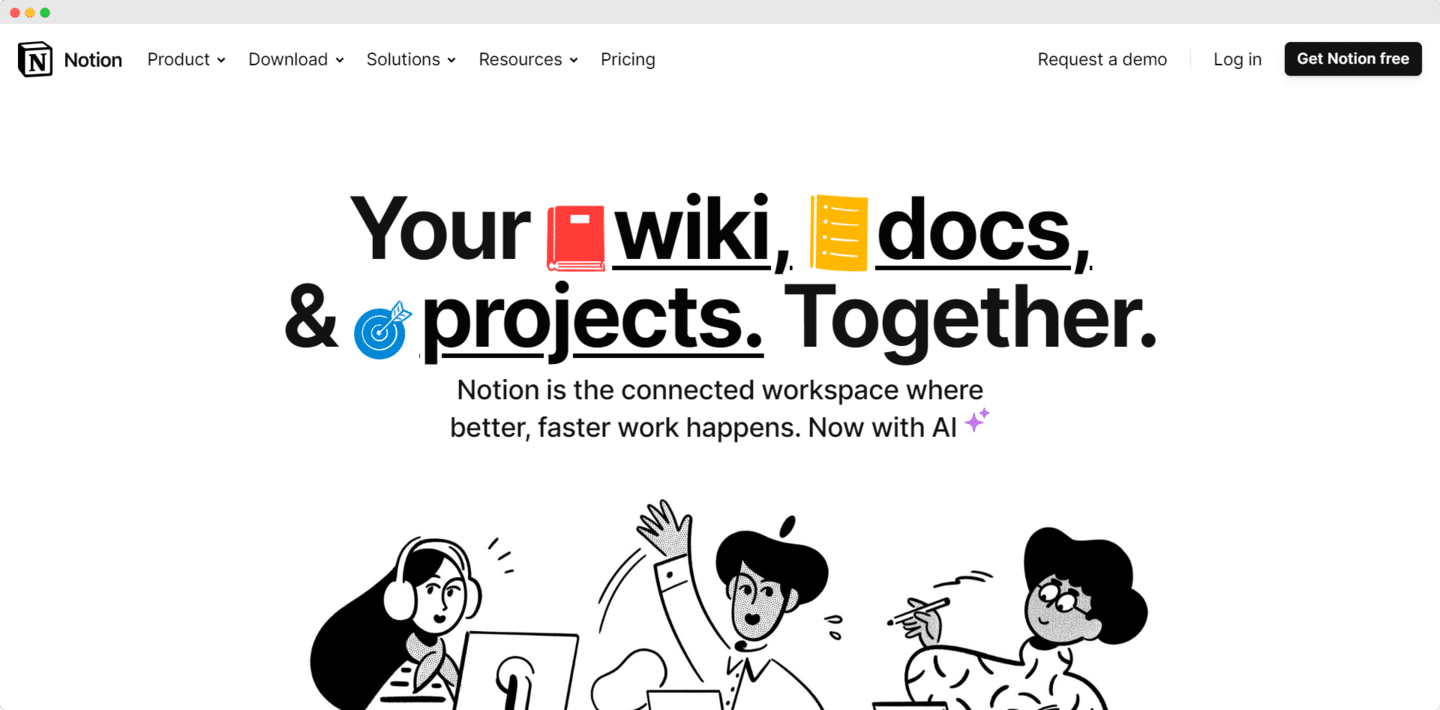
La grande flexibilité de l’outil en fait une solution difficile à prendre en main, d’autant plus que les automatisations de base de données demandent le forfait Plus (le plan gratuit se limite aux boutons) et que les tableaux de bord sont réservés au forfait Business. Les fonctionnalités de gestion de projet permettent de couvrir des besoins simples et ne proposent pas de time tracking natif. Pour planifier dans le temps, Notion propose une vue chronologie, proche d’une vue Gantt.
Trello est un outil de productivité basé sur la gestion de projet des vues Kanban. C’est une solution moins flexible que Notion, mais qui est aussi plus simple d’utilisation et idéale pour gérer des projets simples et collaboratifs. Trello a été pensé pour gérer des projets collaboratifs, ce qui permet facilement d’assigner des tâches ou de mentionner des membres de l’équipe dans des cartes. Vous pouvez simplement automatiser des tâches, dès le plan gratuit, et bénéficier de nombreux templates.
Mais Trello est beaucoup moins flexible que Notion, et la vue Kanban est assez limitée, sauf si vous souscrivez au plan Premium, qui ajoute d’autres vues à vos tableaux (calendrier, chronogramme, tableur, tableau de bord, plan).
Le conseil SalesdoradoIl existe de très nombreuses plateformes collaboratives qui répondent chacune à des besoins particuliers. N’hésitez pas à découvrir notre top 15 !
Notion vs Trello : ce qu’en disent leurs clients
Trello
Ce qu’ils apprécient :
- Dans l’ensemble, les utilisateurs trouvent que Trello est ergonomique et facile à prendre en main et que les templates proposés sont très utiles. Ils apprécient aussi les fonctionnalités de partage des tâches et de ressources qui facilitent le travail d’équipe et permettent d’avoir une vue d’ensemble du projet pour chaque membre de l’équipe.
Ce qu’ils regrettent :
- Certains utilisateurs trouvent que la gestion des tâches n’est pas optimale, surtout pour la phase opérationnelle des projets. Certains regrettent aussi que tout ce qui n’est pas sauvegardé avant de fermer l’application soit perdu.
Notion
Ce qu’ils apprécient :
- La grande majorité des utilisateurs apprécie la flexibilité de l’outil et ses fonctionnalités de personnalisation.
Ce qu’ils regrettent :
- Certains utilisateurs ont des difficultés à mettre au point des rappels pour les tâches récurrentes et trouvent que l’outil n’est pas idéal pour collaborer sur un projet.
Trello vs Notion : périmètre fonctionnel
Gestion de projets linéaires et vue Kanban
Trello est très performant sur la gestion de projets linéaires. Il propose des fonctionnalités très puissantes, notamment de personnalisation des tableaux de bord et d’automatisation des workflows.
Trello permet de créer facilement des templates et de personnaliser l’interface avec différentes vues, avec le plan Premium : calendrier, chronogramme, tableur, tableau de bord, plan, etc. C’est un très bon outil si vous gérez vos projets grâce à des tableaux Kanban. Mais si vous procédez autrement, on vous recommande plutôt Notion, qui est plus flexible et répondra mieux à vos besoins.
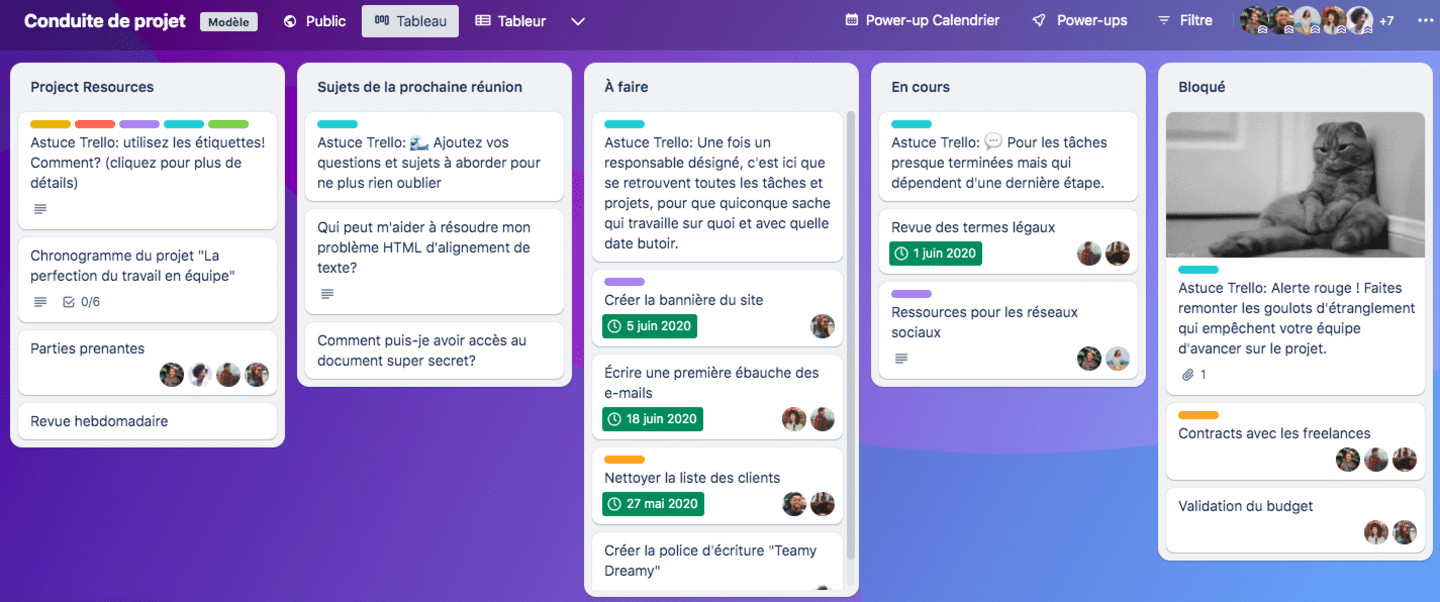
Notion propose aussi une vue Kanban et des cartes détaillées que l’on peut assigner avec des deadlines. C’est une solution beaucoup plus flexible que Trello, qui offre beaucoup de possibilités de personnalisation, de création de tableaux Kanban ou de tableaux plus simples, de listes, etc. Puisque c’est un outil très flexible, son utilisation est plus complexe et chronophage.

Collaboration et communication
Trello propose des fonctionnalités de collaboration et de communication très intéressantes. Par exemple, vous pouvez envoyer des notifications aux membres de votre équipe dès qu’une action les concerne ou assigner des tâches spécifiques aux membres de votre équipe. Trello permet aussi à plusieurs membres de travailler en simultané sur un même espace de travail.
Les fonctionnalités de collaboration de Notion sont moins ergonomiques. Cette solution est plus complexe à utiliser, et les utilisateurs peuvent avoir du mal à assigner clairement des tâches et à s’y retrouver dans les notifications.
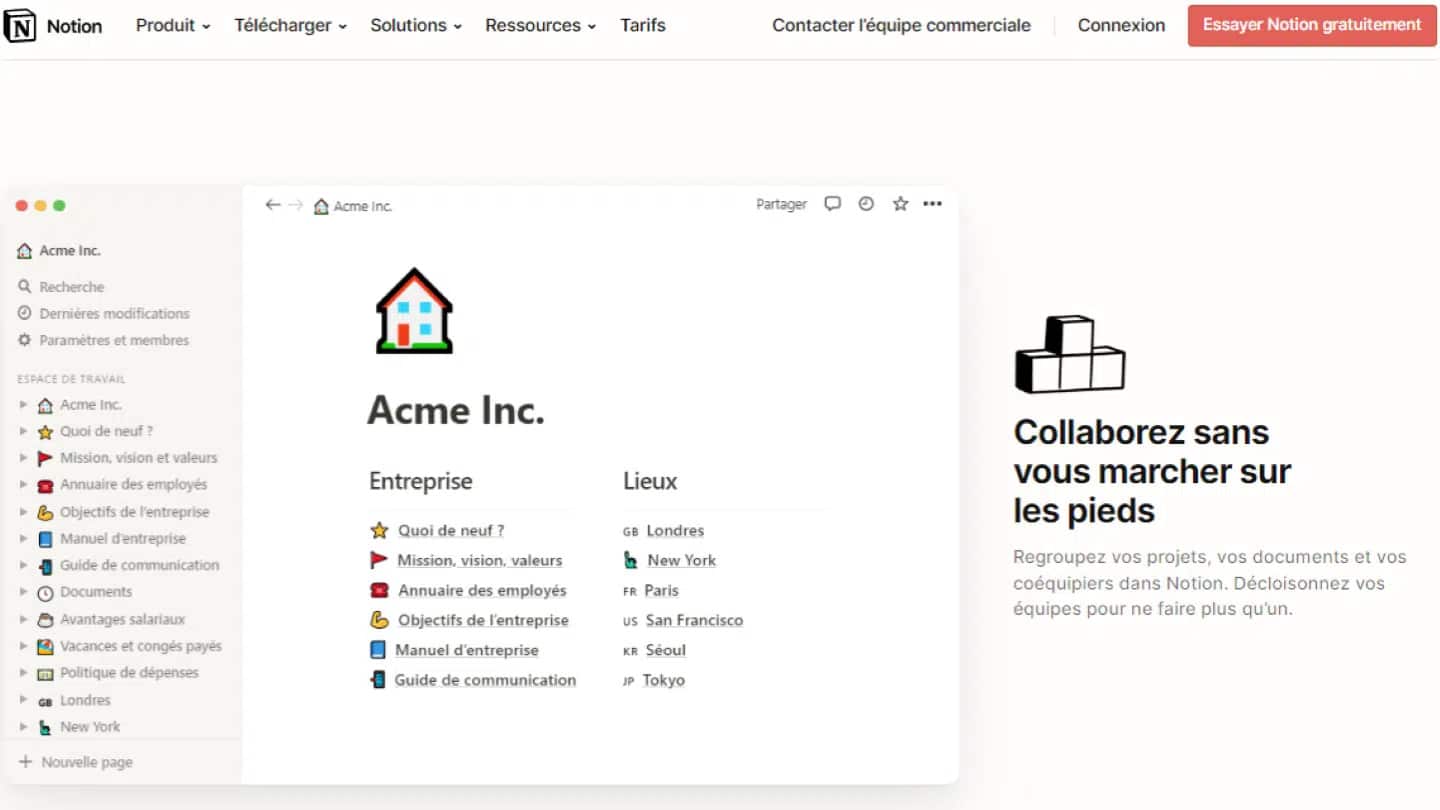
Édition de documents et espace de travail
Notion a été pensé pour éditer et partager des contenus et offre donc de nombreuses possibilités d’édition de documents. Vous pouvez personnaliser intégralement vos notes, créer des tableaux Kanban, des tableaux simples, des listes, etc.
Notion permet aussi de décider, pour chaque bloc de texte, de son importance et de sa présentation, s’il s’agira d’un simple texte, d’un titre, d’une liste à puce, d’une légende, d’une citation, d’une liste de tâche ou même d’une nouvelle page.

Cet outil propose également de nombreux templates qui s’adaptent à la majorité des utilisations et des secteurs pour gagner du temps (template de feuille de route, gestion de projet Agile, tableau de bord, template de CRM commercial, etc.).
Enfin, vous pouvez créer des Wikis, c’est-à-dire des ressources en ligne auxquelles plusieurs personnes peuvent contribuer et auxquelles tous les membres de l’équipe peuvent consulter. C’est très utile pour partager des connaissances plus efficacement.
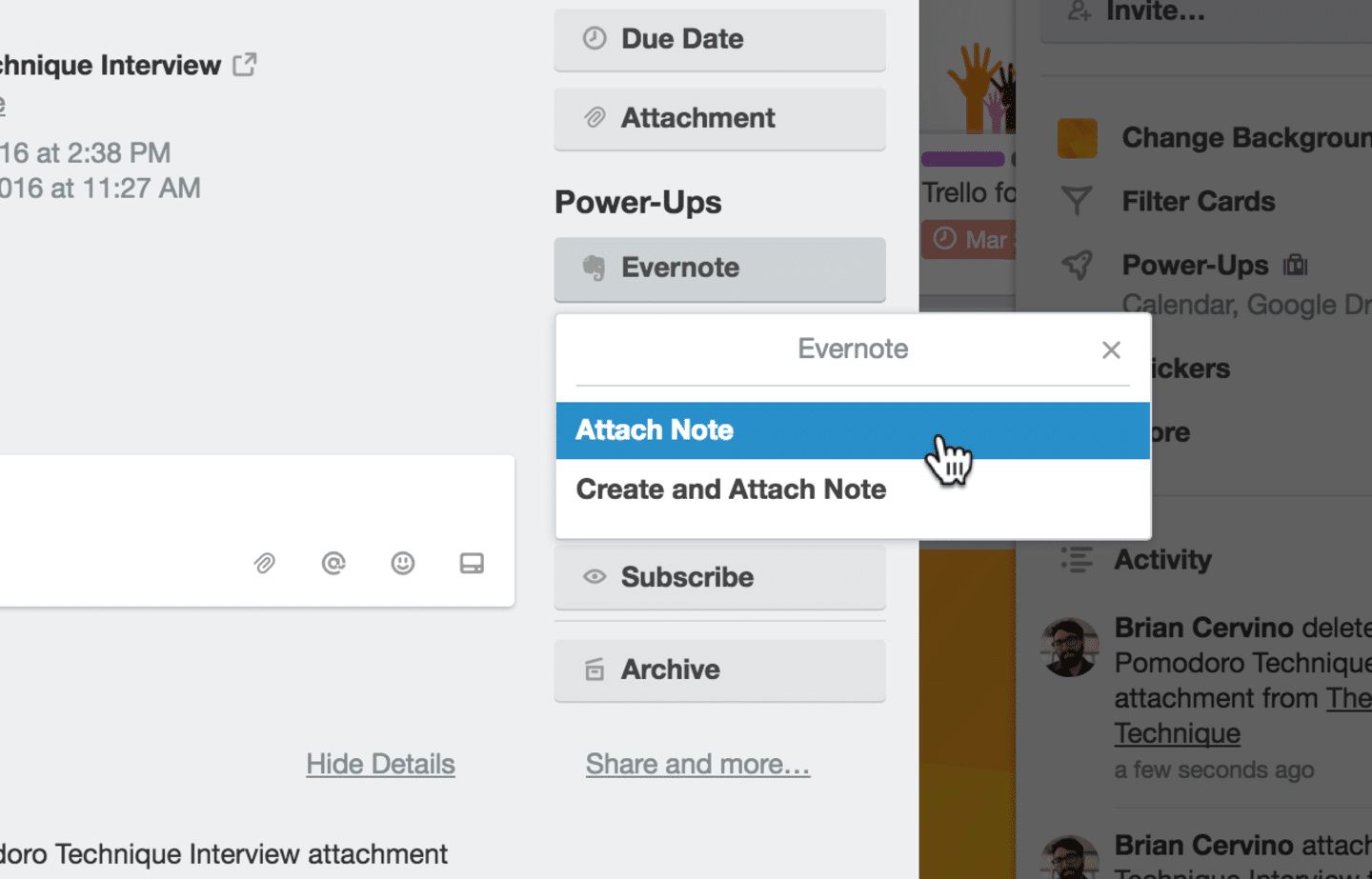
En matière d’édition de documents, Trello est moins intuitif que Notion. Dans la majorité des cas, on a une colonne « Ressources » avec des cartes contenant des liens externes ou des checklists. Trello offre aussi la possibilité d’ajouter un power-up, comme Evernote.
Trello vs Notion : intégrations et philosophie
En termes de philosophie et d’intégrations, Trello et Notion sont très proches.
Trello propose des intégrations avec la majorité des outils de gestion de projet (plus de 200 applications) ainsi que des Power-Ups, illimités sur tous les plans, qui fonctionnent comme des add-ons et ajoutent des fonctionnalités à votre logiciel. Il y a deux types de power-ups. Ceux qui vous permettent d’accéder aux fonctionnalités clés de vos autres outils directement depuis Trello. Par exemple, Google Drive, ou Slack. Concrètement, vous pouvez faire des recherches dans Google Drive directement depuis Trello et y ajouter vos fichiers.
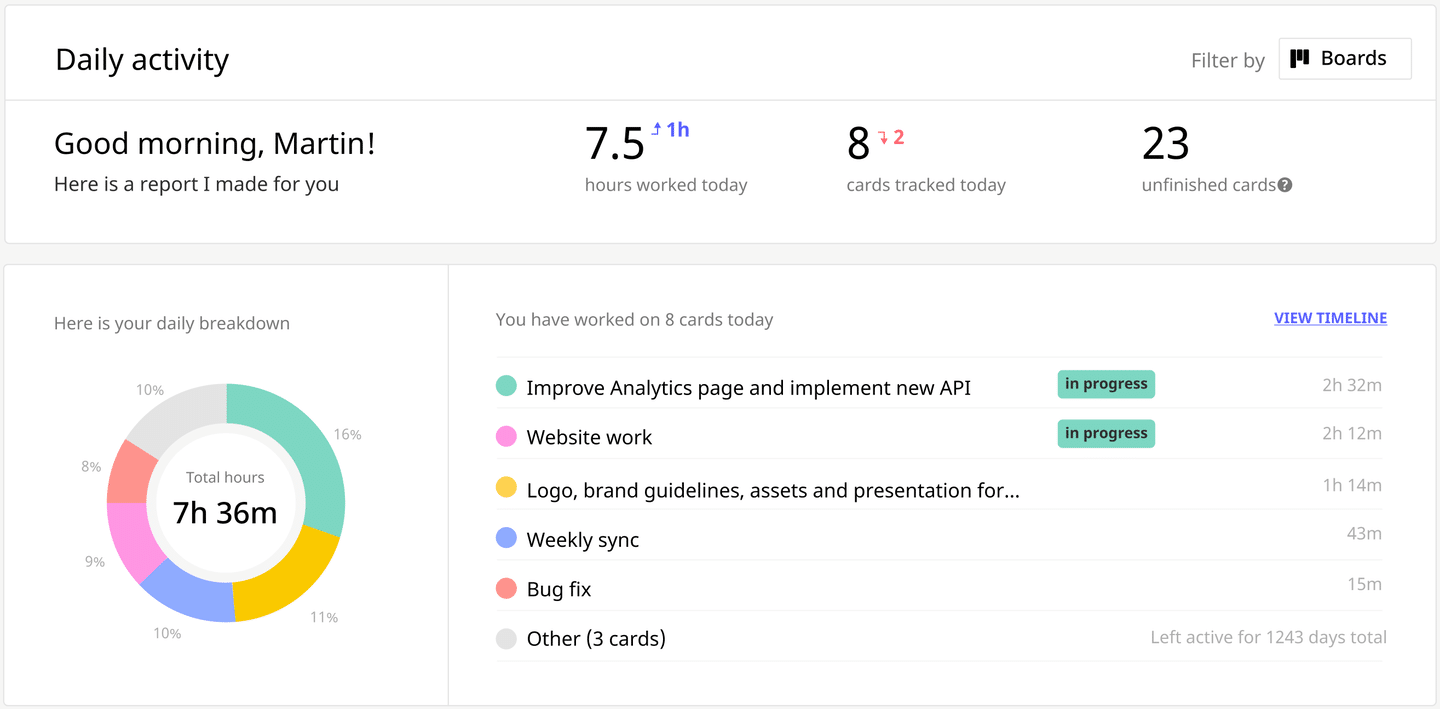
La deuxième catégorie de power-ups permet d’ajouter des fonctionnalités. C’est le cas d’Assista, le time tracking bot de Trello, qui vous aide à gérer votre temps et celui de votre équipe. Vous pouvez aussi profiter de différents templates de tableaux de bord de CRM commerciaux ou de calendriers de contenus.
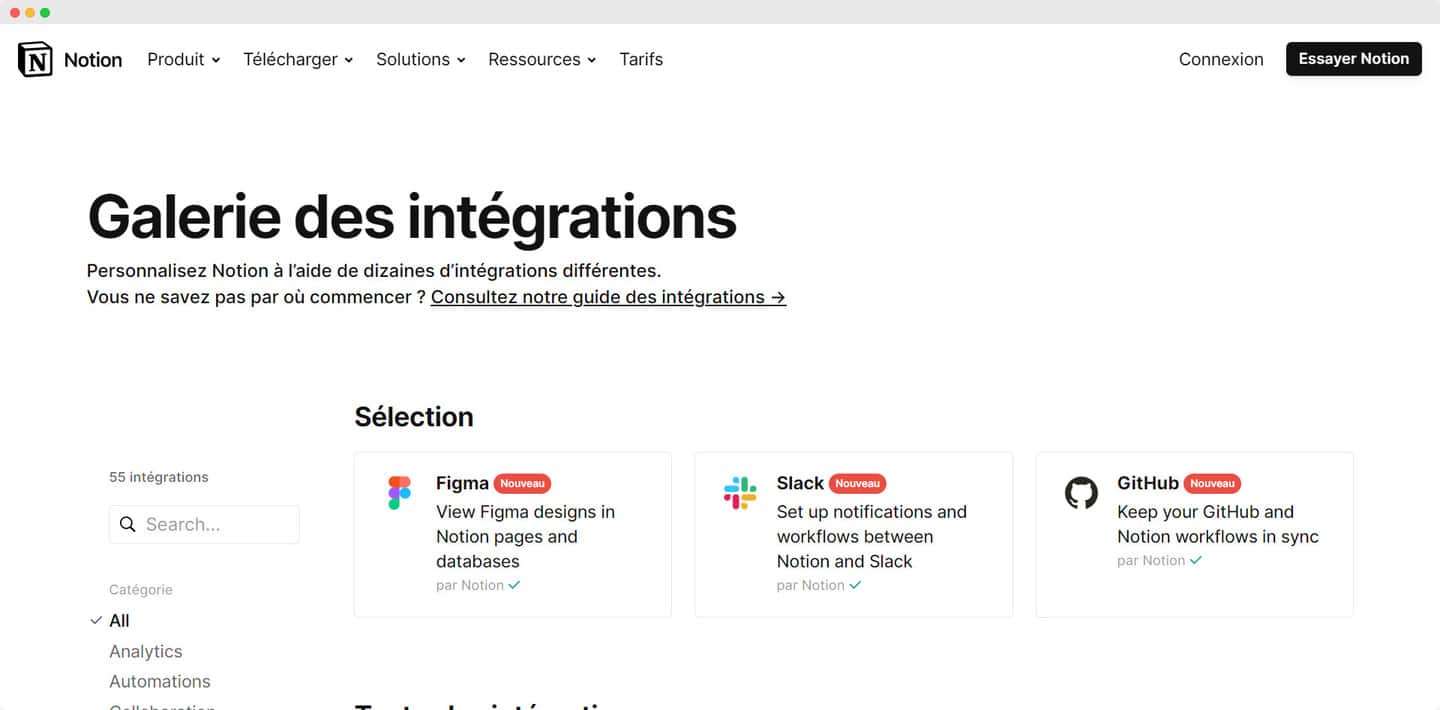
Notion propose plutôt un écosystème d’intégrations très ouvert via son API et des add-ons développés par des agences et des indépendants. Ces outils permettent à Notion de gagner en flexibilité et d’offrir des possibilités plus importantes à ses utilisateurs.
Vous pouvez l’intégrer à vos canaux de communication quotidiens (Slack, Zoom, etc.), avec d’autres logiciels de gestion de projet (Asana, Trello, Jira, etc.) et à des outils de communication interne et de collaboration (Dropbox, OneDrive, Google Drive). Vous pouvez aussi connecter vos Google Forms à Notion grâce à Google Forms to Notion et mesurer l’audience de vos pages Notion grâce à Notionlytics.
Trello vs Notion : tarifs
Notion propose un plan gratuit, sans limite d’utilisateurs et dont l’historique de la page est limité à 7 jours. Le nombre de blocs est limité dès qu’il y a 2 membres, ce qui limite le contenu qui peut être ajouté, et les fichiers chargés ne peuvent pas dépasser 5 Mo. Ce n’est donc pas la solution idéale pour ceux qui travaillent en équipe ou qui travaillent sur des projets de long terme.
- Le forfait Plus, à 9,50 € par membre et par mois en facturation annuelle (11,50 € en mensuel), propose un historique limité à 30 jours, ce qui est vite limitant si vous menez des projets de long terme. Il ajoute les automatisations de base de données, les graphiques et les formulaires personnalisés. Comme le plan gratuit, cette formule donne accès aux espaces d’équipe ouverts et fermés, mais pas aux espaces d’équipe privés.
- Le forfait Business, à 19,50 € par membre et par mois en annuel (23,50 € en mensuel), permet de créer des espaces d’équipe privés, de bénéficier jusqu’à 90 jours d’historique et d’un SSO SAML. Il inclut aussi l’IA de Notion.
- Le forfait Enterprise est sur tarification personnalisée. Il ajoute l’approvisionnement des utilisateurs (SCIM), un journal d’audit et un historique de page sans limite fixe.
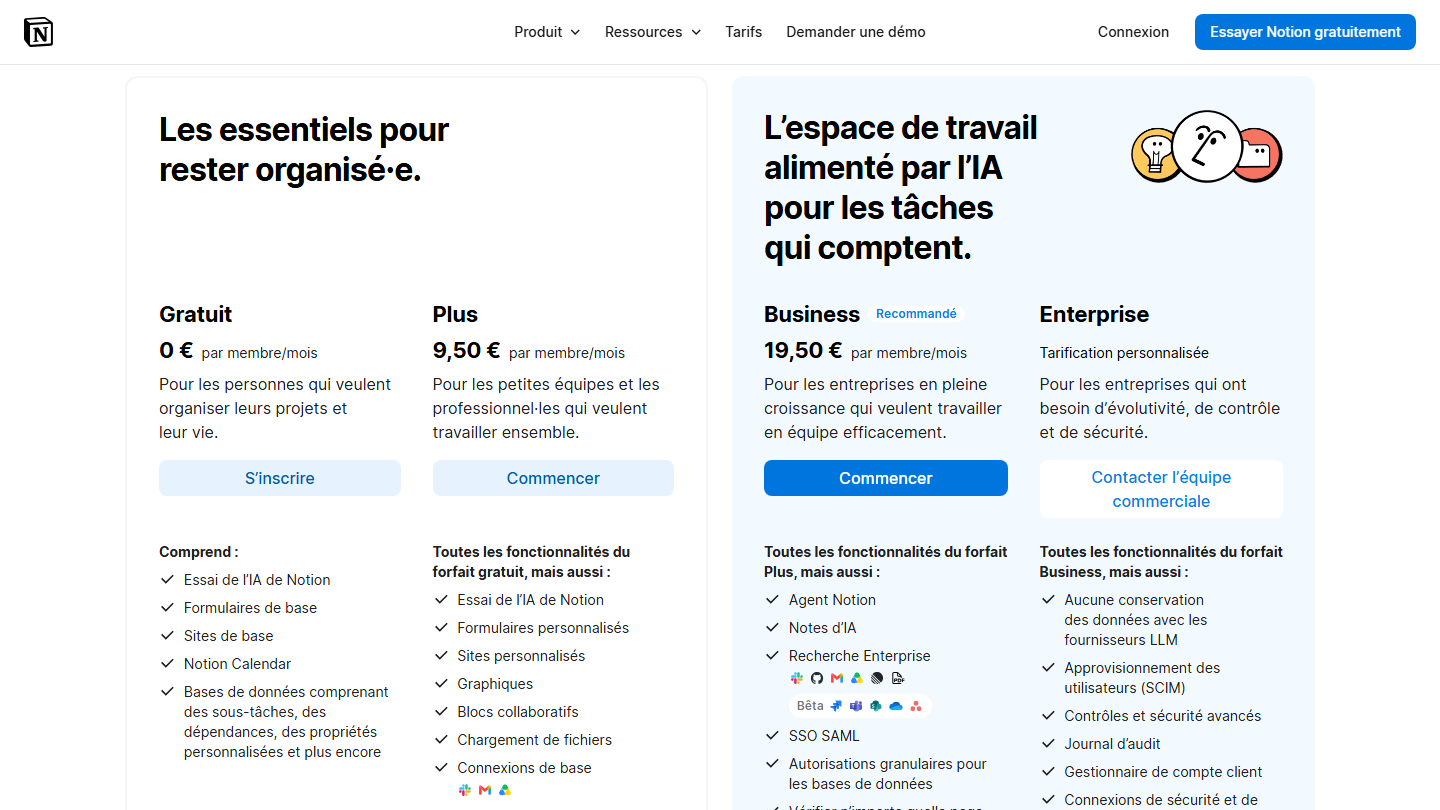
L’IA de Notion, qui permet d’extraire des résumés ou des informations ou de réécrire vos documents pour plus de clarté, est incluse à partir du forfait Business ; les forfaits Gratuit et Plus n’en proposent qu’un essai limité. Les agents personnalisés consomment des crédits, facturés 10 $ les 1 000 crédits par mois après l’essai.
Trello propose un plan gratuit qui permet aux utilisateurs de créer un nombre illimité de cartes et de listes personnalisées, jusqu’à 10 collaborateurs par espace de travail. Chaque espace de travail est limité à 10 tableaux. Dans les faits, l’automatisation est assez faible (250 exécutions de commandes par mois) et vous ne disposez que de 10 Mo d’espace de stockage par fichier.
- Le plan Standard, à 5 $ par utilisateur et par mois en facturation annuelle (6 $ en mensuel), permet de bénéficier de tableaux illimités, de checklists avancées, de champs personnalisés et de 1 000 exécutions de commandes par mois. Ce plan offre aussi un stockage illimité jusqu’à 250 Mo par fichier. Dans les faits vous n’avez pas d’accès aux différentes vues (chronogramme, calendrier, tableau de bord, tableur, plan), ce qui est limitant pour gérer des projets complexes nécessitant plus qu’une vue Kanban.
- Le plan Premium, à 10 $ par utilisateur et par mois en annuel (12,50 $ en mensuel), permet de bénéficier de différentes vues, d’automatisations illimitées, de fonctionnalités d’administration et de sécurité plus élevées, etc. Il offre également une version d’essai gratuite.
- Le plan Enterprise, à 17,50 $ par utilisateur et par mois en facturation annuelle pour 50 utilisateurs, propose un prix dégressif au-delà. Ce plan inclut un SSO, grâce à Atlassian Guard Standard.
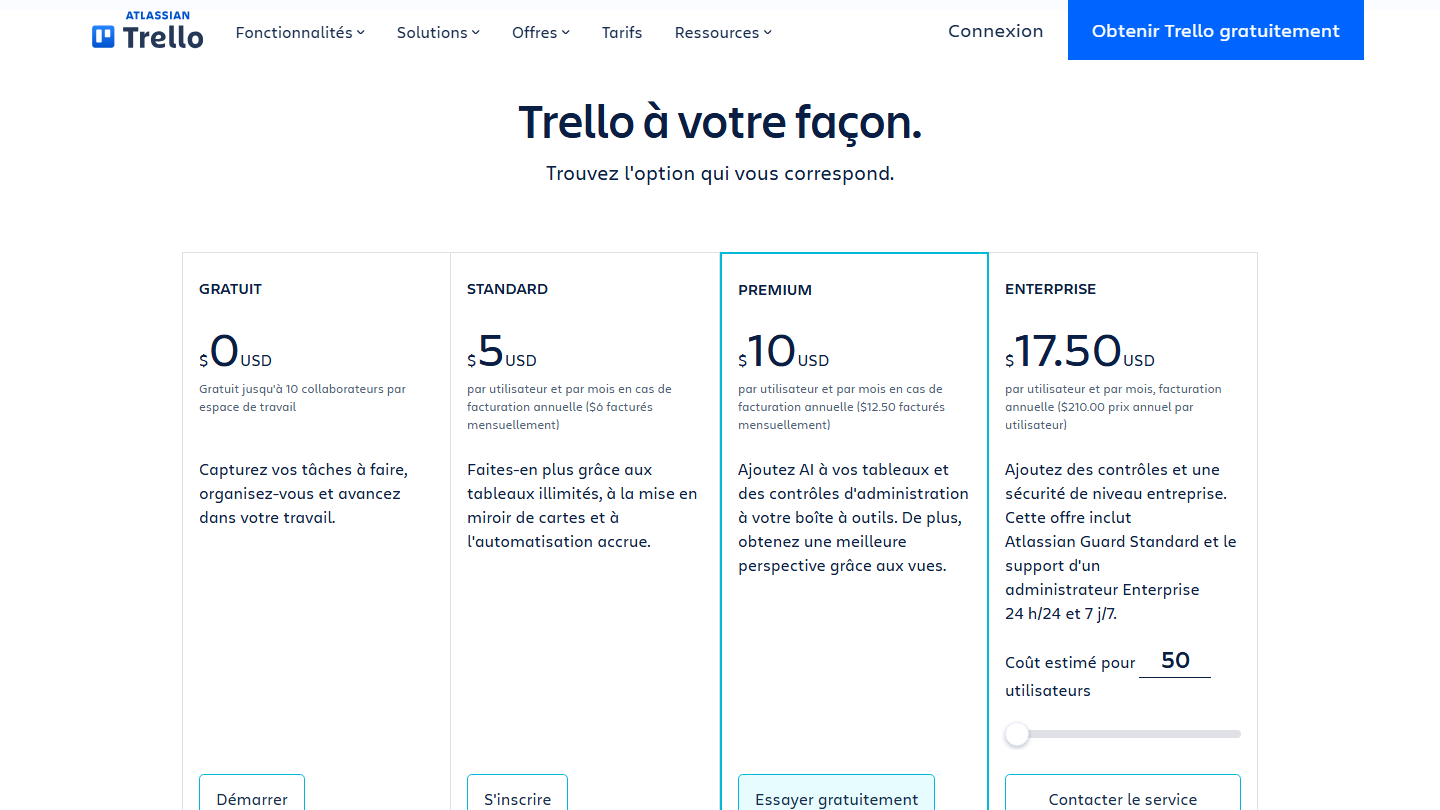
Trello permet aussi d’inclure le SSO grâce à Atlassian Guard. C’est un abonnement séparé que votre entreprise peut activer pour tous vos produits Atlassian et qui commence à 4 $ par mois et par utilisateur.
Pourquoi on a choisi Notion chez Salesdorado
Il y a quelques années, chez Salesdorado, on est passé de Trello à Notion pour nos process de rédaction.
Au début, la motivation venait surtout du fait qu’un board trello utilisé de façon assez intense, ça devient très vite assez bordélique. En l’occurrence, on s’en servait pour le process de rédaction, et on sortait entre trois et quatre articles par semaine à l’époque, avec un pool de 4 ou 5 rédacteurs. Ça fait vite beaucoup de cartes et de templates, et le suivi devenait assez compliqué.
Par exemple, pour facturer à la fin du mois, il nous était impossible d’avoir une vision claire du nombre de cartes assignées à chaque rédacteur. Il nous fallait compter les cartes à la main, en vérifiant les dates et la personne à qui elles avaient été assignées.
Notre deuxième motivation a été la documentation. Nous n’avons pas beaucoup de process et documentation interne, mais suffisamment pour que les listes de 3000 mots en markup sur Trello deviennent assez cauchemardesques. Sur Trello, on ne pouvait pas ajouter des screenshots dans le corps du texte comme sur Notion par exemple. C’était assez compliqué, difficile à mettre à jour, et globalement assez peu utilisé des rédacteurs.
Le troisième point important, c’est qu’on a un process en amont du process de rédaction: recherche de mots clés, recherches initiales sur un sujet pour trouver un angle, des sources intéressantes, des illustrations éventuelles, etc. Ce process là fonctionne super bien en tableau, mais pas du tout en kanban. Il est très difficile d’avoir une vue d’ensemble des sujets à venir avec une liste « Next up » en début de kanban. On ne distingue pas clairement les informations et il faut cliquer sur chaque carte pour les voir, alors qu’un tableau est plus efficace.
Sur Notion, on a créé une base de données unique, mais les statuts « To brief » et « Idea » sont dans une vue tableau, alors que les statuts opérationnels, une fois que ça part en rédaction, sont dans un kanban. Et on a aussi une vue en liste groupée par mois et par rédacteur pour la facturation. De ce côté là Notion est imbattable.
On a donc beaucoup gagné en efficacité sur ces trois aspects grâce à Notion, mais la perte de performance sur le kanban et la vue d’ensemble sur pipeline est quand même assez importante.
Les nouveaux rédacteurs ont du mal à comprendre comment Notion est construit, ils se retrouvent souvent sur le tableau au lieu du kanban (à l’époque, on ne pouvait pas faire un lien vers une vue en particulier ; Notion permet aujourd’hui de copier le lien d’une vue), et ont tendance à rater certaines notifications. Autant de sujets que je n’ai jamais eus avec Trello.
Un autre gros défaut de Notion c’est sur les templates. C’est tout ou rien. Soit on prend un template de carte dans son ensemble, soit on prend rien. En pratique, c’est vraiment pas top pour faire des briefs ou certains passages sont toujours un peu structurés pareil mais où chaque article est quand même unique.
Comment passer de Trello à Notion
Si vous utilisez Trello depuis de nombreuses années, vous ne souhaitez sûrement pas passer des heures à basculer toutes vos données sur Notion. Notion propose d’importer toutes vos données depuis Trello.
Pour cela, il suffit de créer un compte sur Notion puis d’ouvrir Paramètres, Importer, et de sélectionner Trello dans les importations tierces. Vous devrez ensuite vous connecter à votre compte Trello, autoriser l’accès, et choisir les tableaux Trello à importer dans Notion. Chaque tableau arrive sous forme de base de données, avec les cartes comme éléments.